
Оглавление
Перед началомСловарьБыстрый стартЧек-лист настройкиOzonWildberriesЯндекс Маркет СтатусыТовары и матчингОстаткиПоддержкаЗаказыЦены ПечатьПоставки WBИмпортФайлыКомиссииЖизненный цикл кабинета Настройки кабинета Справочник настроекКомпанияУведомления ЛогиТиповые ошибкиБезопасностьПоддержкаСправка SkladSync
Руководство по основным сценариям: от первого подключения до разбора ошибок. Редакция от 6 сентября 2026 г. Если чего-то не хватает — напишите на support@skladsync.ru, дополним.
Перед началом — что подготовить
- права администратора организации в МоемСкладе;
- ключи выбранной площадки (где взять — в разделах подключения ниже);
- список складов МоегоСклада, с которых будете считать остатки;
- для Яндекс Маркета: Api-Key (формат ACMA), Business ID и все нужные Campaign ID;
- понимание, что FBS, FBO, FBY, Express и DBS — разные схемы работы: их склады и остатки не смешиваются без настройки.
Мини-словарь
- Кабинет — одно подключение продавца площадки: ключи, товары, настройки и журнал.
- Слот тарифа — один активный кабинет любой площадки; выключенный кабинет слот не занимает, настройки и история сохраняются.
- Business ID — номер бизнеса в Яндекс Маркете; Campaign ID — номер магазина (кампании) внутри бизнеса: несколько кампаний работают в одном кабинете и дополнительных слотов не занимают.
- FBS / FBO / FBY / Express / DBS — схемы работы: со своего склада (FBS), со склада площадки (FBO у Ozon, FBY у Маркета), срочная доставка (Express), доставка продавцом (DBS — «скоро»).
- Сопоставление товара (матчинг) — связь карточки площадки с товаром МойСклад по артикулу, коду или штрихкоду.
- Складское сопоставление — правило «какой склад МоегоСклада отвечает за какой склад площадки».
- Снимок остатков — сохранённая копия остатков Яндекс Маркета на момент запроса; чтение ничего не меняет.
- Предпросмотр (план) — расчёт «что изменится» без изменений: документы не создаются, наружу ничего не уходит.
- Доступный остаток — по умолчанию «остаток − резерв»; минимальный остаток — порог, при котором площадке передаётся 0; лимит — больше этого числа площадка не увидит.
Быстрый старт — 15 минут
- Откройте приложение из МоегоСклада: раздел Решения → SkladSync — вход произойдёт автоматически, отдельный логин и пароль не нужны.
- Выберите площадку в верхнем меню (OZON / WILDBERRIES / Я.МАРКЕТ) и нажмите «Добавить +» в левом сайдбаре. Площадку задаёт именно эта вкладка: в самой форме выбора площадки нет, а поля, подсказки и подписи кнопок относятся к выбранной вкладке. Если переключить вкладку, введённые ключи и результат их проверки не переносятся — сервис предупредит перед очисткой.
- Введите название кабинета и API-ключи площадки (где их взять — в разделах ниже). В той же форме нажмите «Проверить ключи» и дождитесь ответа «✓ Ключи работают — можно подключать». У самого первого кабинета следующая кнопка неактивна, пока проверка не ответит ✓.
- Нажмите «Подключить <название площадки> и импортировать товары». Кабинет сохранится, после чего сервис запустит загрузку каталогов и сопоставление товаров. Дождитесь результата: сохранённый кабинет ещё не означает завершённую подготовку. Если сейчас нужна только подготовка, выберите «Подключить без запуска обмена» — кабинет сохранится выключенным.
- Проверьте раздел Товары: вкладка «Не сопоставлено» покажет, что осталось связать вручную.
- В Настройка → Склады и остатки выберите склады МоегоСклада и включите передачу остатков, когда будете готовы.
Подключить без запуска обмена
Рядом есть вторая кнопка — «Подключить <название площадки> без запуска обмена». Она нужна, когда кабинет надо подготовить заранее: сверить организацию и склад, разобраться со статусами, показать настройку коллеге. Кабинет сохраняется сразу выключенным: каталог не загружается, остатки и цены не передаются, заказы не создаются, документы в МоемСкладе не появляются. Проверка ключей при этом остаётся обязательной — она только читает данные площадки.
В этом состоянии настройка доступна полностью: организация, склад, сопоставление статусов, дата начала синхронизации и остальные параметры сохраняются как обычно. Панель показывает кабинет выключенным и после перезагрузки страницы — это его настоящее состояние, а не пометка на экране.
Включение обмена — отдельное действие. Когда всё готово, включите переключатель в самом кабинете. Тариф проверяется именно в этот момент: выключенный кабинет слот тарифа не занимает, поэтому сохранить его можно и при занятых слотах, а вот включить — только если слот свободен.
Если вы нажмёте «Подключить без запуска обмена» для кабинета, который уже подключён и работает, сервис откажет и ничего в нём не изменит — ни ключи, ни настройки. Чтобы обновить ключи работающего кабинета, откройте его и сохраните ключи там.
Подготовить каталог выключенного кабинета
Администратор открывает Товары → Каталог площадки нужного кабинета и нажимает «Подготовить каталог без обмена». Эта кнопка есть и после подключения без запуска обмена. Для подготовки кабинет и передача остатков должны быть выключены. Прочитайте подтверждение: новые связи товаров будут создаваться без передачи остатков. Проверьте результат сохранения правила: отказ до его сохранения ничего не меняет. Установленное правило сохраняется при последующей ошибке загрузки и после включения кабинета. Ранее сохранённые флаги товаров остаются прежними; разрешайте передачу для проверенных товаров отдельно.
Команда читает каталоги МоегоСклада и выбранной площадки, обновляет их локальную копию и сопоставляет существующие товары. Она не создаёт внешние карточки или документы и не отправляет цены и остатки. Копия каталога МоегоСклада общая для кабинетов этой установки: другие работающие направления могут её читать, поэтому учитывайте их настройки перед подготовкой. Отдельный «Импорт в МойСклад» создаёт карточки после своего подтверждения — выключенный кабинет не превращает эту команду в просмотр.
При отказе проверьте сообщение и сохранённое состояние; автоматического повтора этой команды нет. После успешной подготовки откройте товары и проверьте связи. Ссылка «Проверить готовность кабинета» показывает настройки и доступные результаты именно этого кабинета, ничего не включает и не подтверждает успешный живой обмен.
Повторное обновление вручную — это другой сценарий
Кнопка «Обновить каталоги и сопоставления» на вкладке МОЙСКЛАД → Статусы нужна не при первом подключении, а позже: она заново загружает каталоги всех активных кабинетов и пересчитывает связи — например, после массовых правок каталога. Команда обновляет общую локальную копию каталога МоегоСклада, но не создаёт внешние документы и не отправляет цены и остатки.
Подключение Ozon
Что нужно: Client-Id и Api-Key.
- Зайдите в кабинет продавца Ozon → Настройки → Seller API.
- Нажмите «Сгенерировать ключ», выберите тип Admin. Почему он нужен: сервис вызывает методы каталога (product/list, product/info), цен (product/info/prices, import/prices), остатков (product/import/stocks), заказов FBS/FBO (posting/fbs/list, posting/fbo/list, статусы) и этикеток (package-label) — пресеты с меньшими правами не покрывают этот набор целиком.
- Скопируйте Client-Id (число) и Api-Key (UUID) в форму добавления кабинета SkladSync.
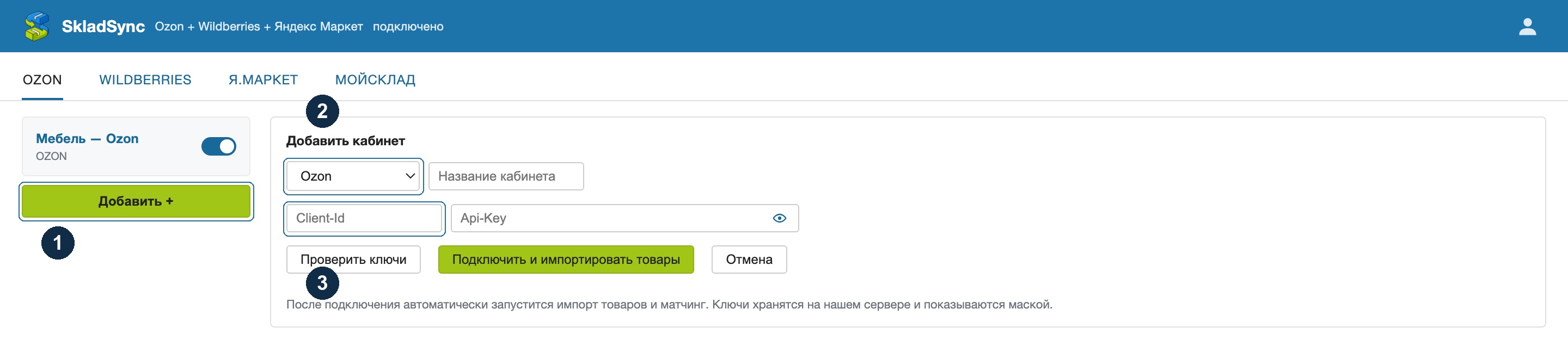
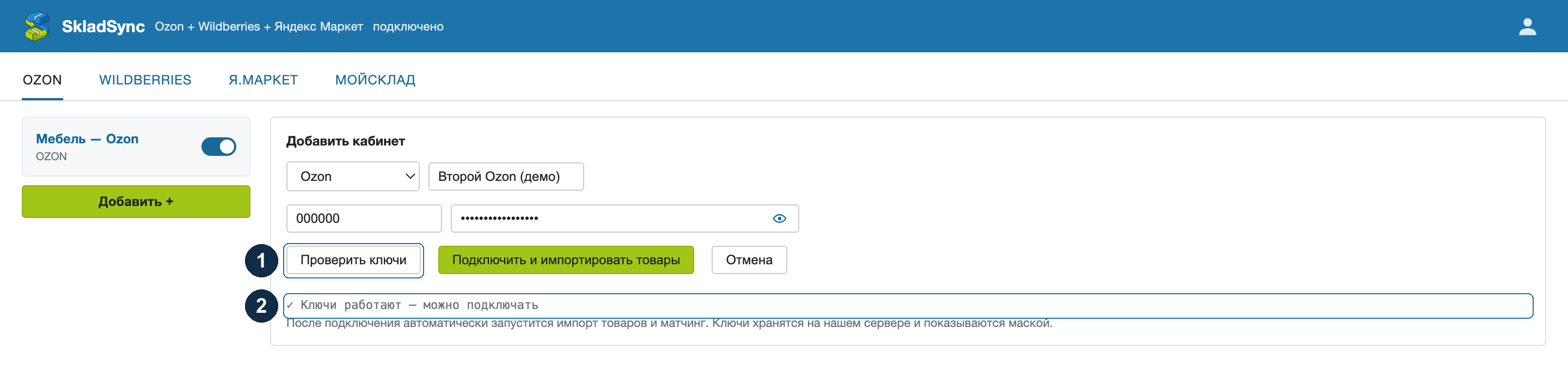 Шаг 2: сначала «Проверить ключи», и только по зелёному ответу — «Подключить и импортировать товары».
Что вы должны увидеть: после успешной проверки можно подключить кабинет. При отказе прочитайте конкретную причину: недоступность одной операции не означает отказ всего ключа. Неизвестный 403 — неподтверждённый доступ, а не доказательство отзыва ключа; проверьте разрешения и повторите вручную. При временном сбое повторите позже. Не используйте ключ рекламного кабинета — он не даёт доступа к заказам и остаткам продавца.
Схемы работы: FBS и FBO. По умолчанию загружаются только заказы FBS. Тумблер «Загружать заказы FBO» находится во вкладке Настройка → API кабинета и добавляет к ним продажи со склада Ozon.
Подключение Wildberries
Что нужно: один API-токен.
- Зайдите в кабинет WB Partners → Настройки → Интеграции по API (раздел про API-токены; актуальное описание — в официальной документации WB).
- Создайте токен с категориями: Контент, Маркетплейс, Цены и скидки — с правами на чтение и запись (без «только чтение»). Другие категории (Статистика, Аналитика, Продвижение и т.д.) сервису не нужны — не выбирайте их: чем меньше категорий у токена, тем безопаснее. Без категории «Цены и скидки» сервис не сможет читать и обновлять цены.
- Вставьте токен в форму добавления кабинета.
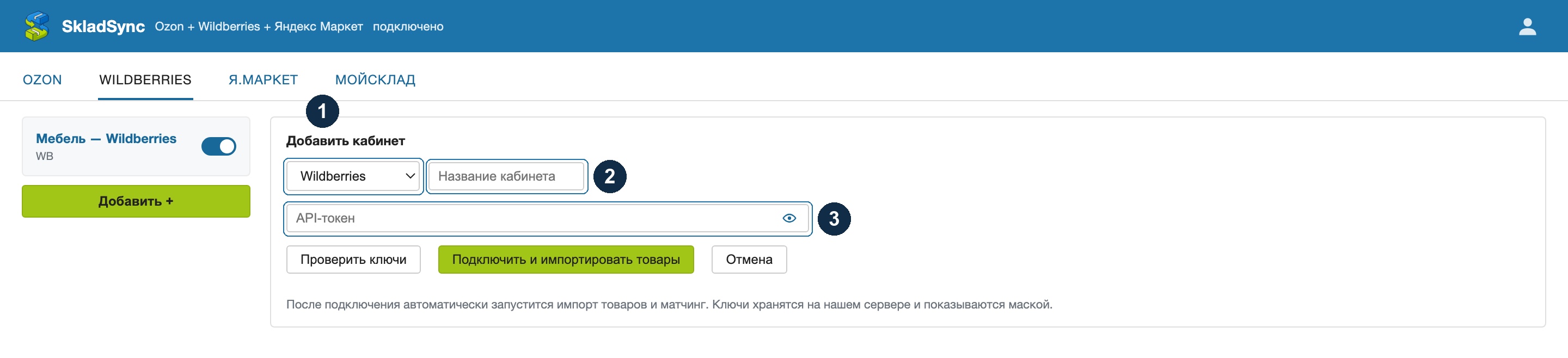
Что вы должны увидеть: успешная проверка разрешает подключение. При отказе проверьте конкретное сообщение и категории токена. Сам по себе 403 не доказывает, что токен истёк; временная ошибка и неподтверждённый доступ не являются успехом.
Подключение Яндекс Маркета
Что нужно: Api-Key, Business ID и ID кампаний.
- В кабинете Маркета для продавцов откройте «Настройки → API и модули» и создайте Api-Key (значение начинается с
ACMA:; действует бессрочно до отзыва). При создании выберите группы доступа на чтение и управление товарами, ценами и заказами. Подробнее — официальная инструкция. - Business ID — идентификатор бизнеса: виден в URL кабинета и в настройках бизнеса (где искать идентификаторы).
- ID кампаний — номера магазинов; можно указать несколько, разделители — запятая, точка с запятой, пробел или перенос строки. Дубли убираются автоматически; список можно посмотреть и изменить позже в Настройка → API (там же — повторная проверка всех кампаний по сохранённому ключу).
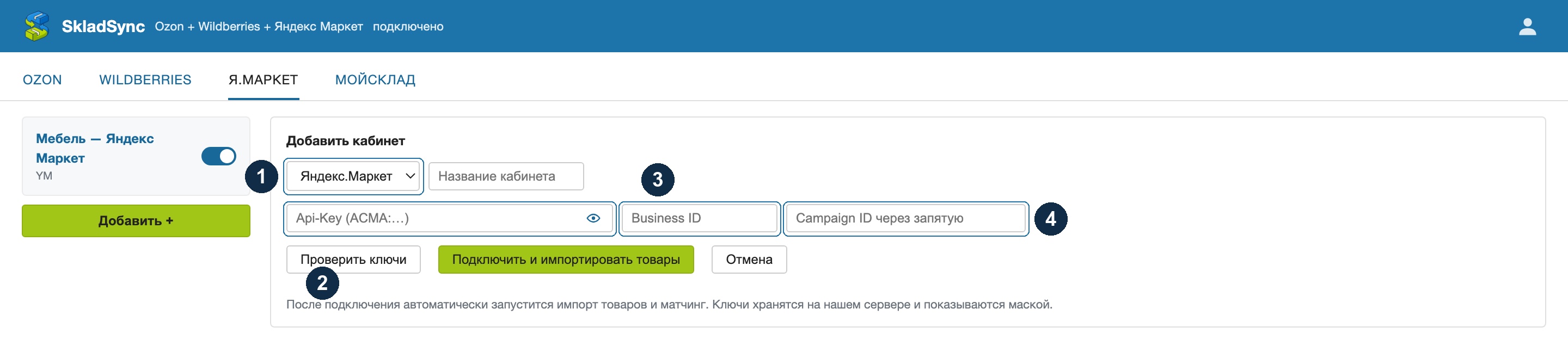
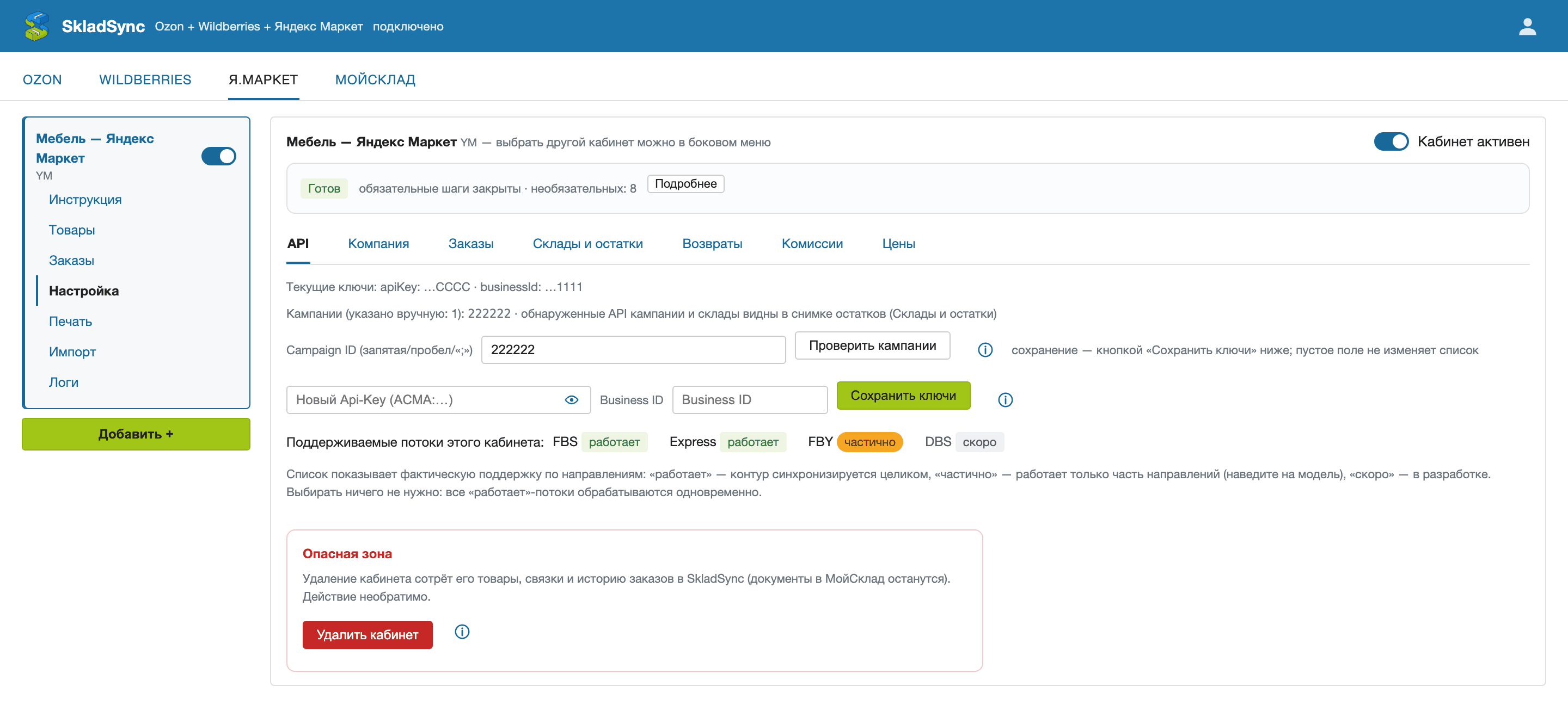
Что вы должны увидеть: проверка кампаний отвечает «✓ Все кампании доступны ключу и принадлежат бизнесу». Если кампания чужая или недоступна ключу — проверка перечислит её номер.
OAuth-авторизация для новых интеграций Маркета считается устаревшей — используется именно Api-Key.
Схемы: FBS и Express — полная синхронизация; FBY — только чтение остатков склада Маркета (заказы и передача остатков по FBY не поддерживаются); DBS — в разработке. Этикетки печатаются в форматах A9, A9 горизонтальный и A7.
Чек-лист «первая настройка завершена»
- кабинет подключён, «Проверить ключи» отвечает ✓;
- для Яндекс Маркета проверка кампаний зелёная;
- товары загружены, вкладка «Не сопоставлено» разобрана;
- склады сопоставлены, вариант учёта выбран;
- первый заказ появился в МоемСкладе без дубля;
- остатки и цены пока выключены — либо осознанно включены после теста на 1–3 товарах;
- в «Логах» нет ошибок; уведомления на почту настроены.
Статусы синхронизации
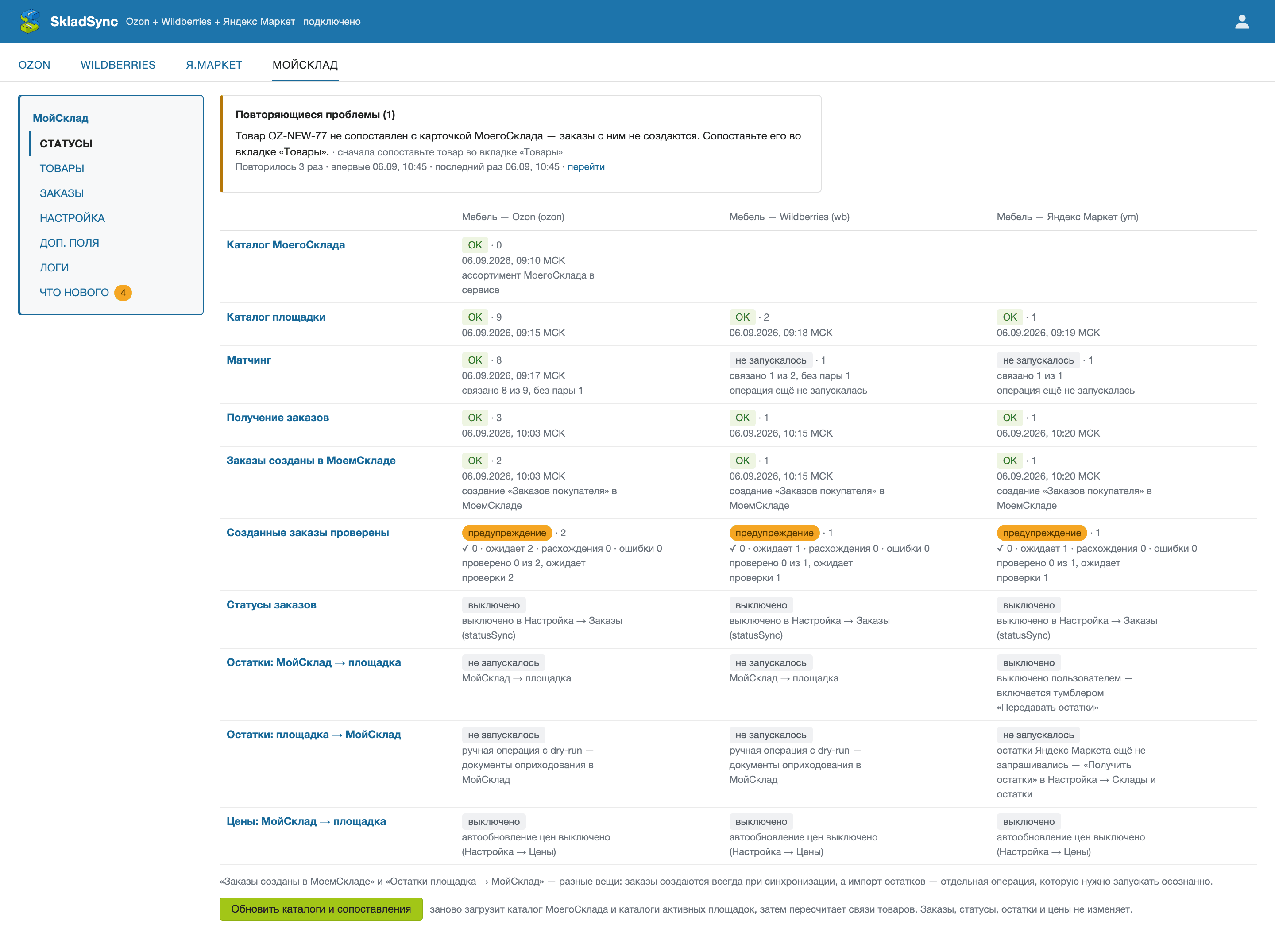
Вкладка МОЙСКЛАД → Статусы — матрица здоровья по каждому кабинету: каталог МоегоСклада, каталог площадки, матчинг, получение заказов, создание заказов и их обратная проверка, статусы, остатки в обе стороны и цены. Отметки читаются так: OK с временем — операция прошла; предупреждение — прошла, но есть что посмотреть (например, часть заказов ещё ждёт проверки); не запускалось — операция ни разу не выполнялась и это не ошибка; выключено — вы её не включали; красная отметка — сбой, откройте Логи. Индикатор «выполняется…» показывает операции в процессе.
Если одна и та же помеха повторяется, она поднимается наверх страницы блоком «Повторяющиеся проблемы»: что мешает, сколько раз повторилось и ссылка на нужный раздел.
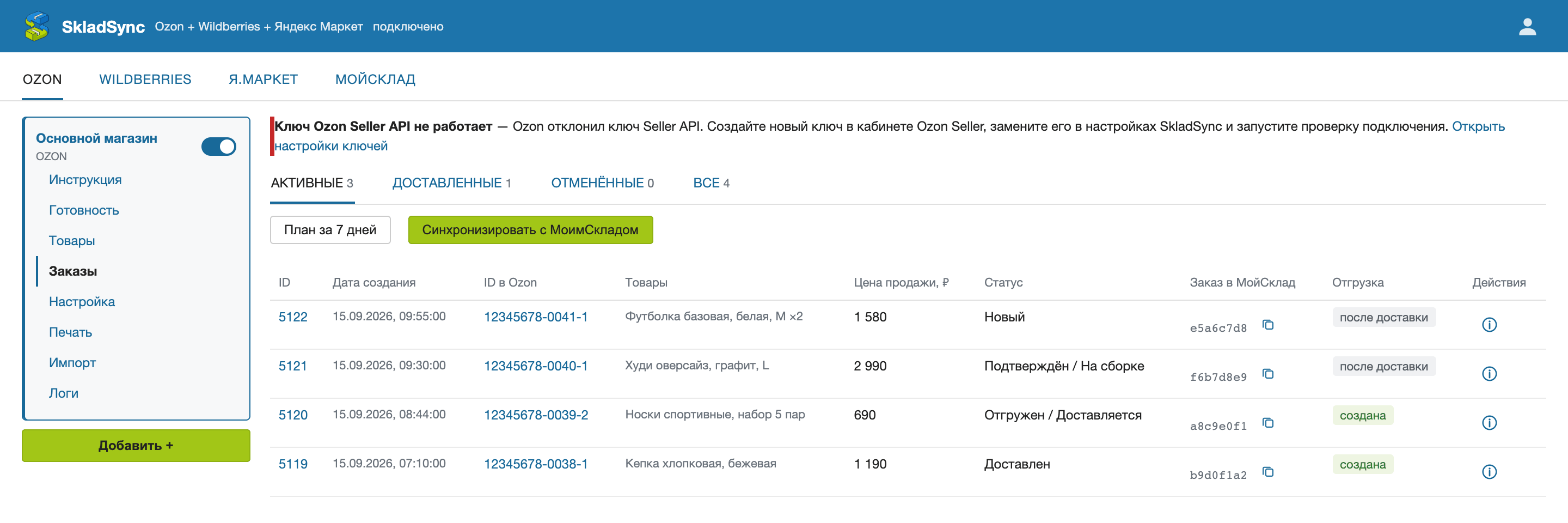
Если МойСклад отозвал доступ приложения (приостановка подписки или переустановка), на этом экране появляется карточка с инструкцией переустановить SkladSync через «Решения» в МоемСкладе; настройки, связи товаров и история сохраняются. После переустановки нажмите на карточке «Проверить снова», чтобы не ждать автоматической перепроверки (она идёт каждые полчаса). Если площадка отклонила ключ кабинета, предупреждение со ссылкой на настройки ключей показывается прямо на экранах «Товары» и «Заказы».
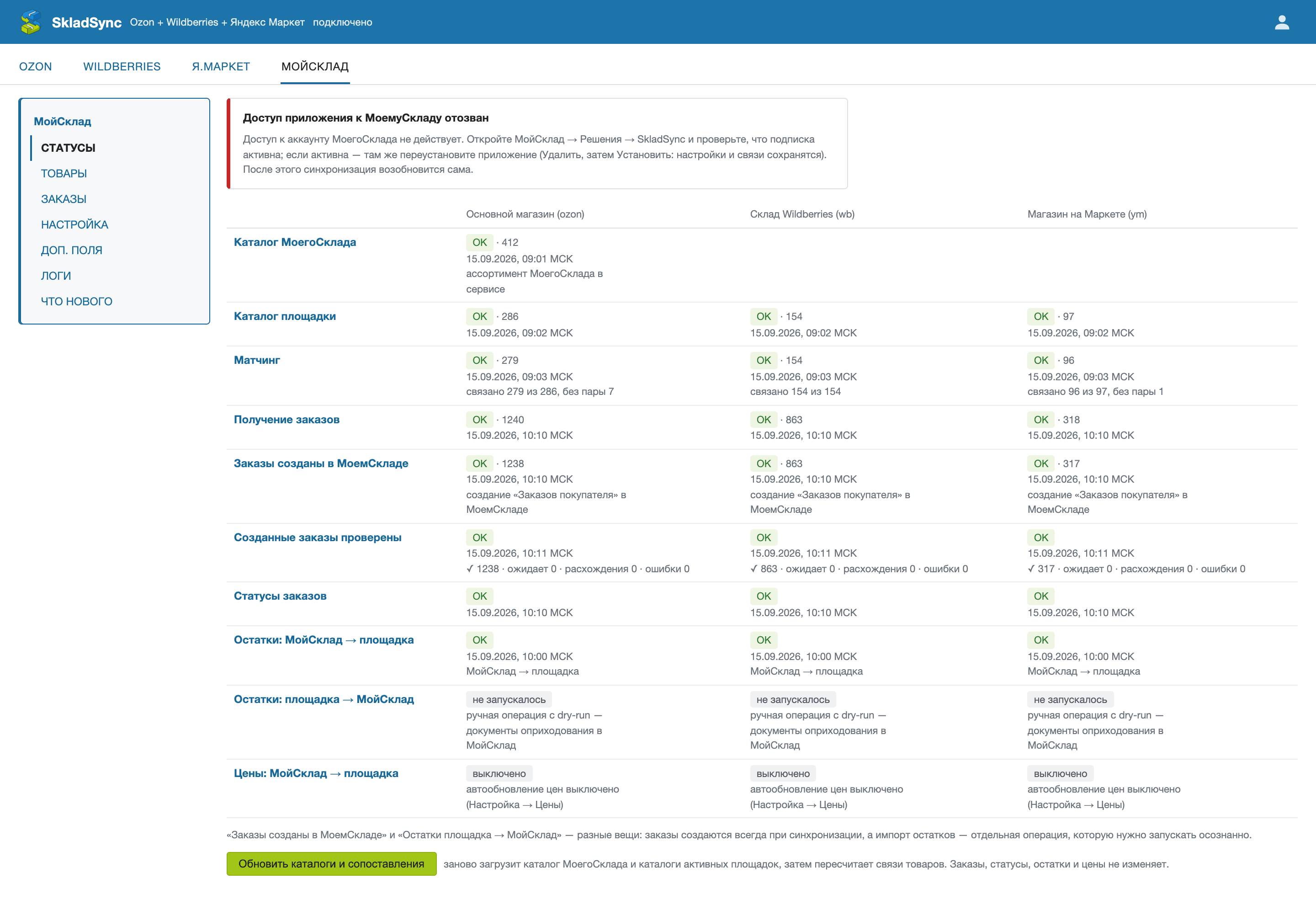
Кнопка «Обновить каталоги и сопоставления» запускает полный импорт товаров всех активных кабинетов и матчинг вручную — полезно после массовых изменений каталога. Команда обновляет общую локальную копию каталога МоегоСклада, но не создаёт внешние документы и не отправляет цены и остатки. Обычная кнопка «Подключить и импортировать товары» сама запускает подготовку; кнопка подключения без обмена её не запускает (Быстрый старт).
Товары и матчинг
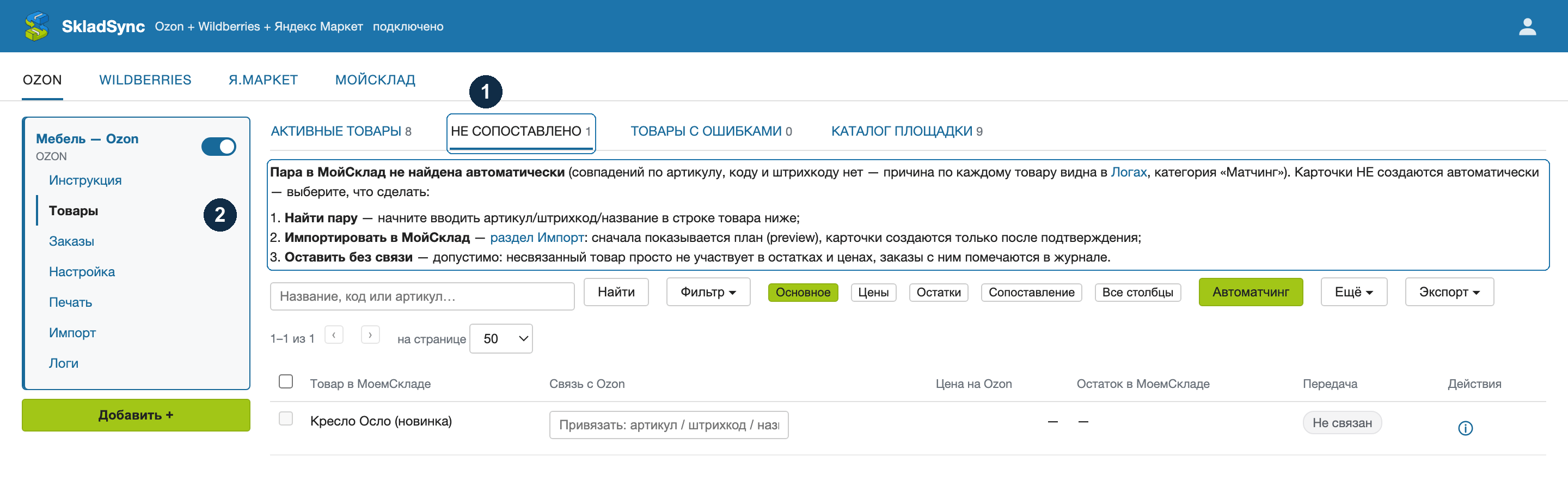
Раздел Товары открывается внутри каждой площадки; по умолчанию — вкладка «Активные товары». Четыре вкладки со счётчиками:
- Активные товары — связаны с карточкой МоегоСклада: только по ним идут остатки и цены;
- Не сопоставлено — пара в МоемСкладе не найдена, здесь же товар связывают вручную;
- Связь не подтверждена — связь есть, но карточка МоегоСклада не подтверждена текущим каталогом или находится в архиве: такая позиция помечается отдельно и не участвует в остатках, ценах и отгрузках. Нажмите «Обновить каталоги и сопоставления»; если карточка в архиве — снимите архив в МоемСкладе или сопоставьте товар заново;
- Товары с ошибками — связь есть, но последнюю отправку остатков или цен площадка отклонила;
- Каталог площадки — что сервис получил от площадки, только просмотр.
Автоматчинг
Выполняется при каждом импорте: сравниваются артикул → код → штрихкод. Связываются только однозначные совпадения; спорные случаи (несколько кандидатов) остаются на ручное решение — сервис никогда не «угадывает».
Ручное управление связями
- Привязать — в строке несопоставленного товара, в ячейке связи, стоит поле «Привязать: артикул / штрихкод / название…». Введите не меньше двух символов: сервис ищет по названию и артикулу карточек МоегоСклада. Нажмите нужную строку списка — связь установится сразу, отдельной кнопки сохранения нет.
- Отвязать — кнопка «сбросить» в ячейке связи, с подтверждением. После него остатки и заказы по товару перестают синхронизироваться, а товар уходит на вкладку «Не сопоставлено».
- Перепривязать — ссылка «изменить» в той же ячейке: появится поле замены. Выберите другую карточку МоегоСклада — прежняя связь заменится новой за один шаг, отвязывать заранее не нужно.
- Сбросить все связи кабинета — «Ещё ▾» → «Сбросить связки». В подтверждении показано точное число связей; отката у этого действия нет.
- У каждой связи виден источник: авто (артикул, код или штрихкод), вручную или импорт.
Фильтры, столбцы, экспорт
- Фильтр — по названию, артикулу, штрихкоду, артикулу площадки, состоянию связи.
- Столбцы — настраиваемые группы колонок; выбор запоминается в браузере отдельно для каждой площадки.
- Экспорт CSV — текущая страница или вся отфильтрованная выборка (кодировка с BOM, открывается в Excel без танцев).
Пер-товарная передача остатков
У каждой связанной пары есть тумблер «Передача остатков». Выключите его у товаров, которые не хотите синхронизировать (например, товар выведен из ассортимента на площадке) — остальные продолжат обновляться.
Остатки и склады
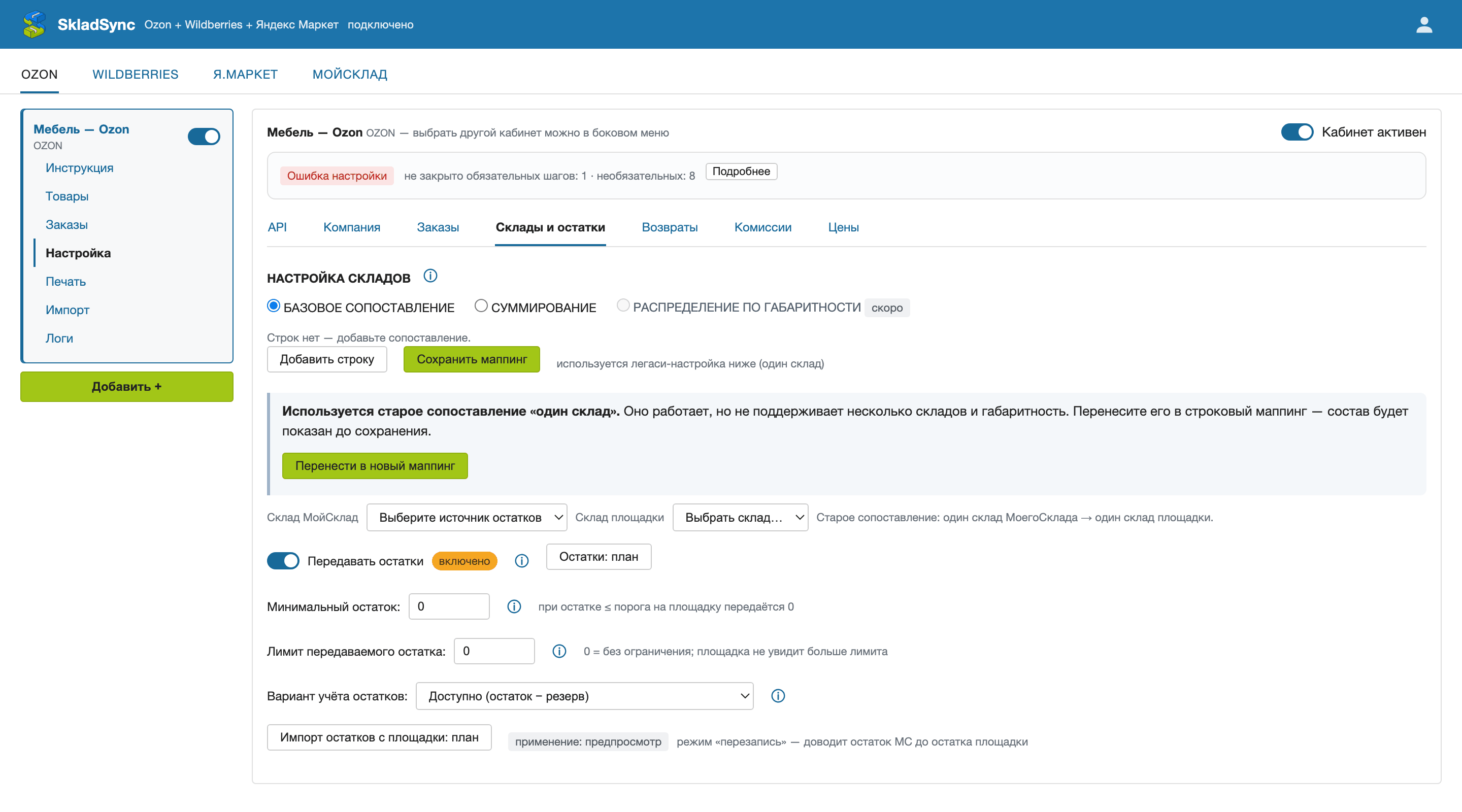
Настраивается в Настройка → Склады и остатки каждого кабинета.
Предохранитель полного обнуления. Если по всем позициям кабинета остаток в МоемСкладе оказался нулевым, передача останавливается и в «Проблемах» появляется запись: обычно это значит, что выбран не тот склад или остатки ещё не заведены, а отправка обнулила бы карточки на площадке. Проверьте склад и остатки; если обнуление нужно намеренно, включите в настройках кабинета «Разрешить передачу нулевых остатков». Частичные нули передаются как обычно.
Комплекты МоегоСклада. В отчётах остатков МоегоСклада комплектов нет, поэтому остаток комплекта SkladSync считает из его компонентов: минимум по «остаток компонента ÷ количество в комплекте» на выбранных складах. Если хотя бы одного компонента нет в наличии, комплект уходит с нулём.
Важно: сопоставление складов для остатков само по себе не ограничивает импорт заказов — заказы приходят со всех складов продавца в кабинете. Чтобы создавать в МойСклад только заказы нужного склада, используйте настройку «Загружать новые FBS-заказы» на вкладке «Заказы».
Режимы
| Режим | Как считается |
|---|---|
| Простой | Остаток одного выбранного склада МоегоСклада передаётся на площадку |
| Суммирование | Складываются остатки нескольких выбранных складов МоегоСклада |
Что передаётся
На выбор: доступно (свободный остаток за вычетом резервов — рекомендуем), с учётом транзита или физический остаток.
Иерархия выключателей
Остаток уходит на площадку только когда выполнены ВСЕ уровни сверху вниз; статус «На паузе» в таблице товаров означает, что не выполнен один из верхних:
- Глобальный режим сервиса (dry-run/live) — в dry-run наружу не пишется ничего;
- Возможность площадки (capability) — направление должно быть фактически поддержано;
- Кабинет активен — тумблер кабинета в сайдбаре;
- Тумблер «Передавать остатки» кабинета — главный выключатель направления;
- Сопоставление складов — без строк маппинга (или легаси-склада) передавать неоткуда;
- Пер-товарный тумблер — выключенная позиция не передаётся, даже когда всё выше включено.
Заказ отгружен не полностью. Бывает, что покупатель забрал часть заказа, а от остального отказался: площадка всё равно считает такой заказ завершённым. SkladSync закрывает его по фактической отгрузке и снимает резерв с неотгруженного — товар возвращается в доступный остаток и снова продаётся. В журнале кабинета появляется запись с числами: сколько из скольких ушло. Держать резерв на том, что уже никто не заберёт, мы не будем: такой «призрачный» резерв навсегда вывел бы товар из продаж. Если отгрузок по заказу несколько, они считаются вместе; возвраты покупателя на это не влияют.
Непроведённая отгрузка. Отгрузка считается выполненной только после проведения документа в МоемСкладе: непроведённый документ ничего не списывает со склада. Если отгрузка создана, но не проведена (например, у приложения нет права проведения), заказ остаётся открытым, резерв не снимается, а во вкладке проблем появляется запись с действием: провести документ. Вторую отгрузку SkladSync при этом не создаёт — чтобы не задвоить списание; после проведения заказ закроется сам.
Склады Яндекс Маркета. Маркет принимает остатки двумя способами, и SkladSync выбирает нужный сам по устройству ваших складов: если склады кампании собраны в группу, остаток передаётся кампании целиком и Маркет разносит его по складам группы; отдельный склад продавца адресуется напрямую. Если в кампании несколько складов и они не объединены в группу, передавать остаток наугад мы не станем — в «Повторяющихся проблемах» появится запись с названиями складов и предложением объединить их в группу в кабинете Маркета либо оставить в кампании один склад.
Карточки с размерами. У карточки Wildberries может быть несколько размеров, и каждый размер площадка считает отдельным товаром. В SkladSync карточка связана с одним товаром МоегоСклада, поэтому разложить его количество по размерам не из чего: «два платья» не значит «по два каждого размера». Что делает приложение: положительный остаток передаётся на первый размер карточки, а нулевой — сразу на все размеры. Логика простая: если товара в учёте не осталось, его нет ни в одном размере, и продажи нужно остановить везде. За остальными размерами при положительном остатке следите в кабинете Wildberries: полная поддержка размеров ещё в работе. Сколько таких карточек в кабинете, видно в журнале.
Если цены не уходят. Выгрузка цен в Wildberries идёт очередью: площадка ограничивает частоту, и остальное отправляется в следующие окна автоматически. Но если площадка ОТКАЗЫВАЕТ в доступе — например, у токена не отмечена категория «Цены и скидки» или включён режим «только чтение», — приложение больше не выдаёт это за ограничение частоты: в журнале кабинета появляется ошибка с настоящей причиной и подсказкой, что проверить в кабинете Wildberries («Настройки» → «Доступ к API»). Позиции при этом остаются в очереди и уйдут, как только доступ заработает. Причина держится в списке проблем кабинета и снимается сама, как только площадка примет первую пачку — «прочитывать» её не нужно; если отказ сменился на другой (скажем, площадка перестала принимать сами цены), прежняя запись закрывается и остаётся только действующая. Если площадка отвергла целую пачку по составу данных, не назвав товар, приложение сначала пробует отправить её БЕЗ тех карточек, которые Wildberries уже отклоняет по остаткам, — обычно это те же товары, и тогда весь остальной каталог обновляется одним запросом. Подтвердилось — цены по этим карточкам откладываются, а сами товары перечисляются в проблеме кабинета: площадка не говорит, какая именно из них виновата, и приложение этого не выдумывает. Исправили карточки — нажмите «Повторить» в этой проблеме, и цены по ним уйдут снова; запрет и сам истекает через неделю. Если подсказка не сработала, приложение сужает поиск: каждая следующая пачка вдвое меньше, пока виноватая карточка не найдётся. Её цена снимается с очереди, товар называется в проблемах кабинета по номеру, а цены по остальному каталогу продолжают уходить — раньше одна такая карточка останавливала выгрузку цен целиком. Эту цену по этому товару приложение неделю не отправляет — бюджет запросов площадки уходит на исправные цены; измените цену (или нажмите «Повторить» в проблеме) — и она уйдёт снова. Если же площадка отклоняет пачки подряд и ни одна не проходит, перебор останавливается: карточек с запретом много, и перебирать их по одной значило бы сжечь дневной лимит запросов впустую — приложение скажет об этом и будет ждать вашего решения. Выключение передачи цен снимает очередь: в журнале остаётся запись, сколько позиций не успело уйти — по ним на Wildberries останутся прежние цены.
Как Wildberries опознаёт товар в остатках. Площадка перешла со штрихкода на идентификатор размера (chrtID) — он есть в каждой карточке Wildberries рядом со штрихкодом. SkladSync берёт его из вашего каталога сам: настраивать и сопоставлять ничего не нужно. Пока идентификатор для позиции неизвестен, её остаток не отправляется: приложение перечитывает каталог кабинета и передаёт остаток само, обычно в течение нескольких минут. Сколько позиций ещё ждут идентификатор, видно в журнале кабинета; передача при этом считается незавершённой и повторяется, а не отмечается выполненной. Отправлять такую позицию по штрихкоду мы не будем намеренно: площадка ответила бы успехом, не изменив остаток, и вы бы считали товар обновлённым.
Склад площадки исчез. Если склад, указанный в строке сопоставления, удалён или больше не принадлежит вашему кабинету, площадка перестаёт его признавать. SkladSync не роняет из-за этого весь обмен: строка пропускается, остальные склады работают как обычно, а в «Повторяющихся проблемах» появляется запись «склад площадки не найден» со ссылкой на вкладку «Склады и остатки». Выберите в этой строке действующий склад или удалите строку — запись закроется сама.
Ошибки приёма по конкретным позициям (площадка отклонила остаток) собираются на вкладке товаров «С ошибками» с текстом причины. Для Wildberries причину сообщает сама площадка, и SkladSync переводит её в действие:
| Что ответил Wildberries | Что делать |
|---|---|
| Склад не принимает товары такого габарита | Загрузить остатки на склад с нужной отметкой (МГТ, СГТ или КГТ) либо выбрать другой склад в сопоставлении складов |
| Товар на складе не найден | Проверить, что карточка активна и относится к этому складу. После создания карточки или смены габаритов площадке нужно около получаса |
| Склад обновляется | Ничего: это временно, остаток уйдёт при следующей попытке |
| Товар недоступен для этой схемы или типа доставки | Проверить карточку в кабинете Wildberries |
| Обновление остатков заблокировано по аккаунту продавца | Причину и снятие блокировки уточнить в поддержке Wildberries: это ограничение площадки на кабинет, а не на отдельный товар |
| На складе идут работы, приём остатков закрыт | Ничего: SkladSync передаст остатки автоматически, когда площадка откроет приём |
| Загрузка остатков по штрихкоду закрыта для аккаунта | Написать в поддержку SkladSync: передачу для вашего кабинета нужно перевести на идентификатор размера |
Одна и та же причина по одной позиции записывается один раз и держится, пока не изменится: журнал не заполняется повторами, и в нём видно новые проблемы. Когда площадка примет позицию, отметка об ошибке снимается автоматически.
Чек-лист перед включением передачи
- товары сопоставлены (вкладка «Не сопоставлено» пуста или разобрана);
- выбран правильный склад МоегоСклада и склад площадки;
- вариант учёта понятен (рекомендуем «доступно = остаток − резерв»);
- минимальный остаток и лимит заданы осознанно (0 = без ограничения);
- сначала включите передачу у 1–3 тестовых товаров и проверьте результат на площадке;
- только после этого включайте тумблер кабинета целиком.
Обратное направление: остатки Яндекс Маркета → МойСклад применение: предпросмотр
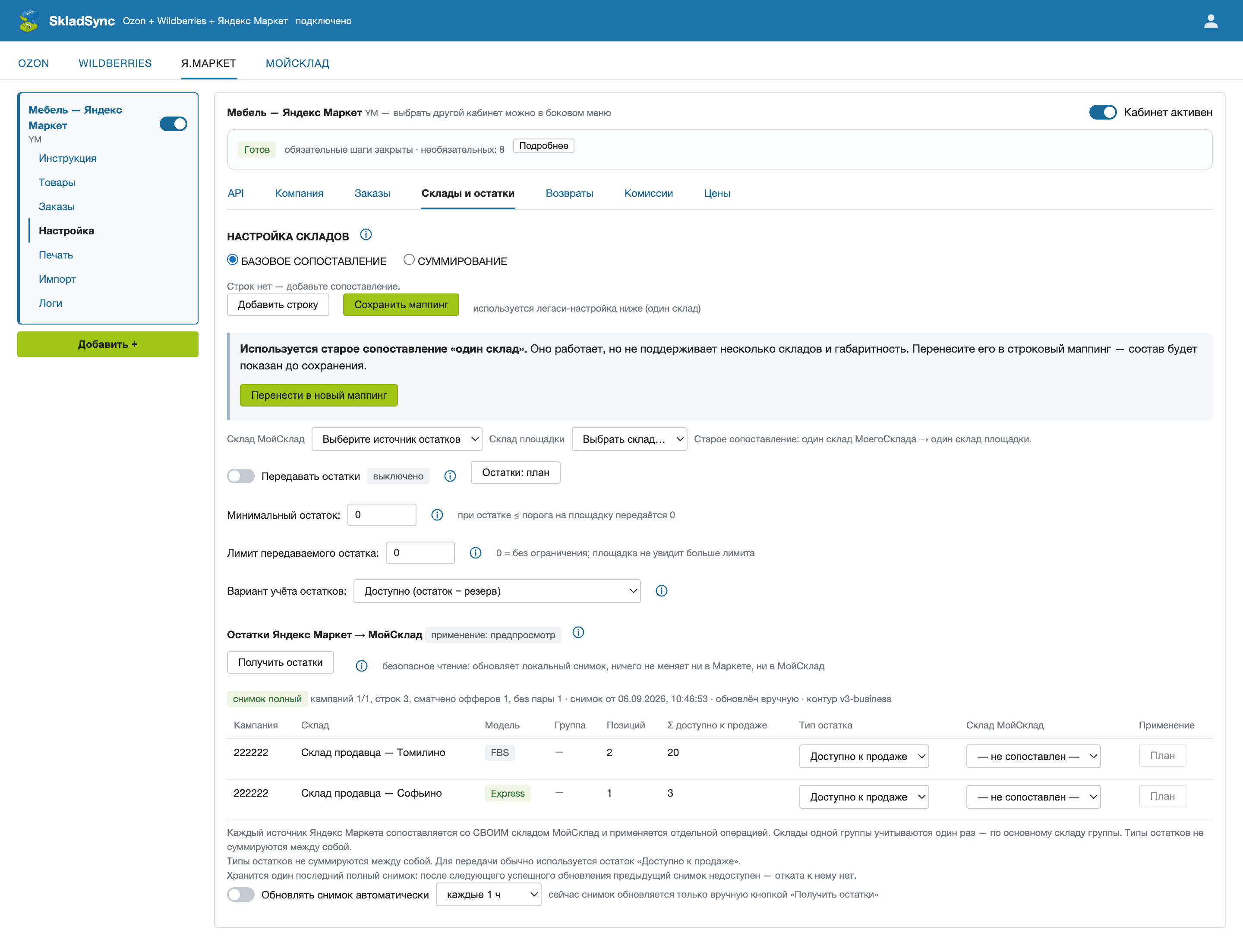
Это четыре РАЗНЫЕ возможности, и включаются они отдельно: получить остатки с площадки в локальный снимок, автообновлять снимок по расписанию, применить остатки в МойСклад документами и передать остатки из МоегоСклада на площадку. Ни одна из них не включается сама.
Отдельная операция в кабинете Яндекс Маркета. Она не заменяет передачу остатков на площадку и не включается сама: сначала вы получаете снимок остатков Маркета, затем сопоставляете источники со складами МоегоСклада и применяете изменения по одному источнику за раз.
| Шаг | Что происходит |
|---|---|
| Получить остатки | Безопасное чтение: сохраняется локальный снимок. Ни на Маркете, ни в МойСклад ничего не меняется. |
| Сопоставление | Каждый источник — «кампания + склад + тип остатка» — привязывается к своему складу МоегоСклада. Склады одной группы учитываются один раз, по основному складу группы. |
| План | Показывает по каждому товару: остаток на площадке, было в МойСклад, станет, разницу. Документы не создаются. |
| Применение | Можно построить и проверить план: сверить остатки площадки с МойСкладом, отметить нужные строки, выгрузить результат. План привязан к конкретному снимку (fingerprint): если снимок обновился, применить устаревший план нельзя — постройте новый. Подтверждение выдаётся сервером на точный набор отмеченных строк и действует один раз. Создание документов «Оприходование» и «Списание» временно недоступно до завершения приёмки. |
Модели складов. Сервис различает FBS, Express, DBS и FBY и не смешивает их между собой. По FBY сейчас работает только чтение остатков склада Маркета — заказы и передача остатков по этой модели не поддерживаются. Модель берётся со склада Маркета: общий тип кампании Express не отличает — у Express-кампании он приходит как FBS.
Типы остатков — «Доступно к продаже» (AVAILABLE), «Годный товар» (FIT), «Заморожено» (FREEZE), «Брак» (DEFECT), «Истёк срок годности» (EXPIRED), «На карантине» (QUARANTINE), «На утилизации» (UTILIZATION) — никогда не складываются. В списке предлагаются только те типы, которые площадка реально прислала по этому складу: если нужного типа в снимке нет, операция останавливается с объяснением, а не считает его нулём.
Ограничения, о которых честно предупреждаем: сценарии с группами складов и DBS проверены контрактными тестами на фикстурах, но пока не подтверждены на живом кабинете такого типа — если у вас такой кабинет, начните с одного товара и сверьте результат.
Поддержка в приложении
Поможем настроить бесплатно. Если что-то в настройке непонятно, не разбирайтесь в одиночку: напишите в чат приложения — подскажем по шагам и, если нужно, настроим кабинет вместе с вами. Подсказка со ссылкой на чат есть на экранах настройки и на экране готовности кабинета. Звонки не нужны, всё решаем перепиской.
Раздел Поддержка — переписка с командой SkladSync прямо в панели. У сообщений видны состояния: отправлено (сохранено), доставлено (уведомление ушло поддержке), прочитано (поддержка открыла тред) и индикатор набирает… у собеседника. Повторная отправка при обрыве связи не создаёт дубль. Основной контакт — support@skladsync.ru.
Мы можем написать первыми. Если видим, что настройка кабинета застряла — например, заказы не создаются, потому что не выбран склад, — поддержка открывает обращение сама и пишет вам в чат приложения (а если в уведомлениях указана почта, отправляет и письмо). Отвечать на такое сообщение можно прямо в чате, как на любое другое; если помощь не нужна, просто ничего не отвечайте — через трое суток обращение закроется само.
Как завершается обращение. Если после нашего ответа вы молчите трое суток, обращение закрывается автоматически — это не отказ в помощи. Напишете в течение недели после такого закрытия — разговор продолжится в том же обращении: вся прежняя переписка останется на экране, пересказывать вопрос заново не нужно. Когда вопрос решён, поддержка отправляет короткое прощальное сообщение и закрывает обращение сама; следующий вопрос после этого начинает новое обращение — писать так же, в том же чате, прежняя переписка хранится у поддержки. Если оператор ошибся в тексте, он может поправить или удалить своё сообщение: у исправленного появляется отметка «изменено», на месте удалённого остаётся строка «сообщение удалено поддержкой». Ваши сообщения поддержка изменить не может.
Заказы и документы
Склад отгрузки. Отгрузка создаётся с того склада, который указан в самом заказе покупателя. Если склад в заказе не указан, берётся «Склад заказа» из настроек кабинета (вкладка «Компания»), затем прежняя настройка источника остатков, затем единственный склад МоегоСклада, если он один; если складов несколько и ни одна настройка не задана — отгрузка не создаётся, а в «Проблемах» появляется запись с указанием, где выбрать склад. Произвольный склад приложение не подставляет.
Склад заказа. По умолчанию заказ покупателя создаётся на складе из настройки «Склад заказа» (вкладка «Компания»). Если у вас несколько складов и каждый склад площадки уже сопоставлен своему складу МоегоСклада на вкладке «Склады и остатки», включите во вкладке «Заказы» переключатель «Склад заказа из сопоставления складов»: тогда склад берётся из строки сопоставления — у Ozon и Wildberries по складу площадки из заказа, у Яндекс Маркета по кампании заказа (склада в заказе Маркета нет, Маркет разводит склады по кампаниям). Отгрузка создаётся на складе документа-основания, поэтому товар спишется из того же города. Склад наугад приложение не выбирает: если строки для этого склада нет, в строке несколько складов МоегоСклада или выбрано распределение по габаритности, заказ создаётся на прежнем «Складе заказа», а причина появляется в «Повторяющихся проблемах» со ссылкой на вкладку «Склады и остатки». Настройка действует на новые документы; уже созданные заказы не переписываются.
С какой даты берутся заказы. Новый кабинет начинает синхронизацию с момента подключения — так прошлые заказы площадки не попадают в МойСклад сами (в большом кабинете это сотни документов с резервами и отгрузками). Дата видна и меняется во вкладке «Заказы» → «Дата начала синхронизации заказов»; очистите поле, если история нужна целиком. День считается по московскому времени.
Раздел Заказы: вкладки Активные / Доставленные / Отменённые / Все со счётчиками и фильтр Статус поверх вкладки (только новые, только в сборке, только отгруженные и т. д.); выбранный фильтр сохраняется в адресе страницы.
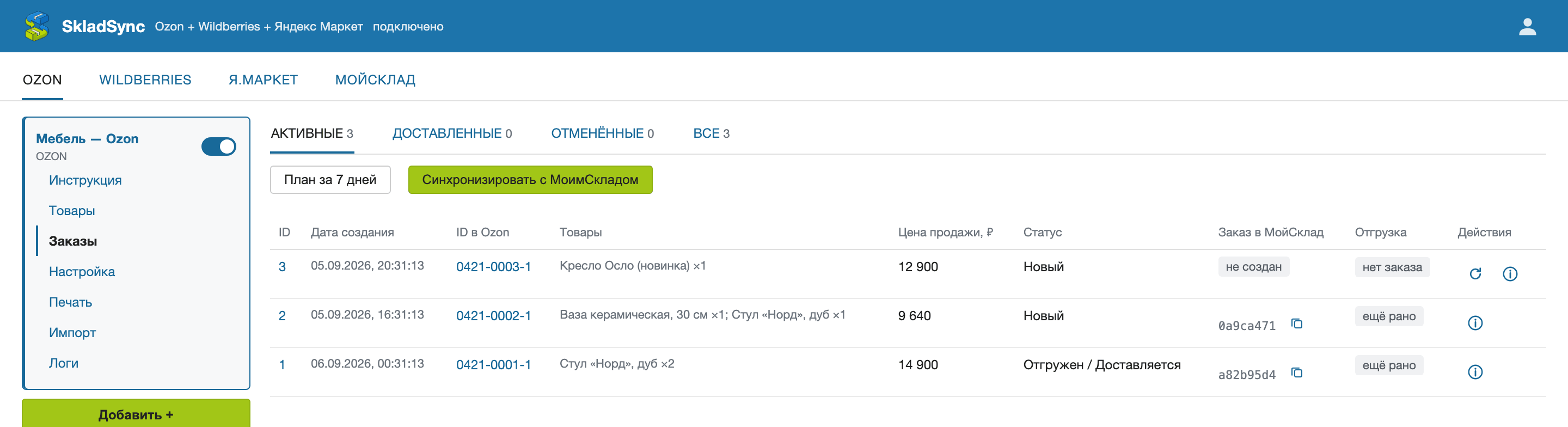
Что создаётся в МойСклад
- Заказ покупателя — при появлении заказа на площадке;
- Отгрузка — при передаче в доставку;
- Возврат покупателя — по возвратам Ozon (предпросмотр): на вкладке «Возвраты» виден план и препятствия по каждому возврату площадки; создание документов в МоемСкладе откроется после приёмки функции. Документ создаётся непроведённым на основании отгрузки только для сверенных позиций; проведение — отдельное действие «Провести» (только когда площадка подтвердила получение товара). Wildberries и Яндекс Маркет — в плане.
Разбор прошлых заказов. Если в МойСклад попали старые заказы, которые в учёте не нужны, во вкладке «Заказы» есть кнопка «Не вести заказы до даты…» (доступна владельцу аккаунта). Сначала показывается предпросмотр: сколько заказов подпадает и какие именно. Помечаются только заказы, по которым документа нет или МойСклад его не нашёл; заказы с живым документом не трогаются — такие документы вы удаляете в МоемСкладе сами. День считается по московскому времени, отменить массовую отметку нельзя.
Документы создаются идемпотентно по ключу заказа (номер заказа площадки хранится во внешнем коде документа): повторная синхронизация находит документ по этому ключу и обновляет его, а не создаёт копию. В строке заказа есть прямые ссылки на документы в МойСклад.
Если МойСклад не даёт создать отгрузку
Когда МойСклад отклоняет отгрузку, SkladSync проверяет остатки того склада, на котором создан документ заказа, и, если товара не хватает, так и пишет: «не хватает остатка» с перечнем позиций («нужно 2, есть 0») и названием склада. Что делать: оприходовать товар в МоемСкладе, выбрать склад, на котором товар есть, и нажать «Повторить». Если заказ уже отгружен вне SkladSync или товар списан другим документом, нажмите в строке заказа «Закрыть без отгрузки» — отгрузка по нему создаваться не будет, а остальное сопровождение (статусы, резерв, возвраты) продолжится. Решение обратимо: кнопка «Возобновить отгрузку» в той же строке возвращает заказ в обычную обработку, и ближайший цикл снова попробует создать документ. Обе кнопки доступны владельцу аккаунта.
Если документ удалён в МоемСкладе
Когда документ заказа удалён вручную или перемещён в корзину, МойСклад отказывает в изменении его статуса. В списке заказов у такого заказа появляется бейдж «документ удалён», а в «Повторяющихся проблемах» — причина с двумя выходами: восстановите документ из корзины МоегоСклада и нажмите «Повторить», либо нажмите «Отвязать» (доступно владельцу аккаунта) — SkladSync создаст документ заказа заново при следующем цикле. Исключение: если заказ оформлен раньше «даты начала синхронизации» кабинета, заново он не создаётся — SkladSync скажет об этом сразу при отвязке; сдвиньте дату в «Настройка → Заказы» или оставьте заказ без документа. Отвязать живой документ нельзя: кнопка работает только после подтверждённого отказа МоегоСклада, иначе появился бы дубль. Если заказ в учёте не нужен вовсе, нажмите «Не вести»: документ не будет создан заново, статусы и отгрузка по нему не сопровождаются, напоминания снимаются; заказ остаётся в списке с отметкой «не ведётся».
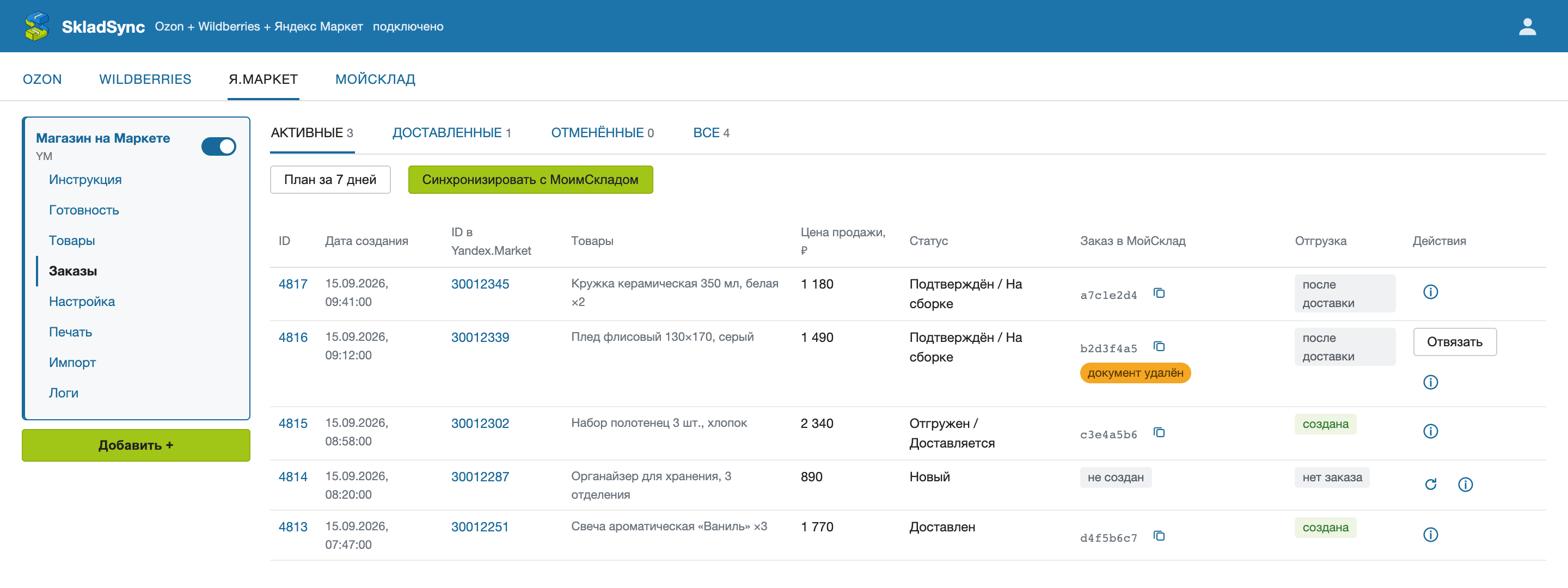
Статусы
Статусы площадок приводятся к 8 каноническим и проставляются в заказе покупателя. Сервис ищет статусы в вашем МойСклад по названию; если статус с таким названием не создан — обновление статуса этого заказа пропускается с предупреждением в Логах (заказ и его состав при этом синхронизируются нормально).
| Статус в МойСклад (стандартное соответствие) | Когда ставится |
|---|---|
Новый | заказ появился на площадке (created / awaiting_packaging / awaiting_approve) |
Подтвержден | заказ в обработке (processing / awaiting_deliver) |
Отгружен | передан в доставку (delivery / delivering / pickup) |
Доставлен | вручён покупателю (delivered) |
Отменен | отменён продавцом или площадкой (cancelled) |
Отменен покупателем | отказ покупателя (cancelled_by_client) |
Возврат | заказ возвращён (returned) |
Не принят на СЦ | не принят сортировочным центром (not_accepted_sc) |
Таблица показывает стандартное соответствие. В редакторе можно выбрать другие существующие статусы МоегоСклада. Имена сравниваются без учёта регистра, но без приблизительного поиска: «ё» и «е» не заменяют друг друга. Статусы создаются в МойСклад → Настройки → Статусы документов → Заказ покупателя.
Если в вашем МоемСкладе нет статуса с названием из карты (например, «Отменен покупателем» или «Не принят на СЦ»), запись состояния пропускается, а в блоке «Повторяющиеся проблемы» появляется строка «Статус «…» не найден в МоемСкладе» со ссылкой в редактор: выберите для этой строки существующий статус или создайте статус с таким названием в МоемСкладе. Известные незавершённые заказы Ozon и Wildberries старше окна выборки перечитываются по номерам, поэтому отмена или доставка доходит до документа даже спустя несколько дней.
Направление — с площадки в МойСклад (обратной передачи статусов на площадку нет). Соответствие «статус площадки → статус МоимСкладом» настраивается редактором карты статусов (statusMap) в Настройка → Заказы.
В редакторе карты можно выбрать «Стандартное сопоставление по названиям» и «Заполнить черновик стандартными статусами». Подстановка доступна, только когда найдены все восемь стандартных названий без неоднозначности. Она не создаёт статусы в МоемСкладе и не включает обмен. Проверьте каждую строку: прежние различия статусов внутри одной группы будут заменены одним значением. Настройка записывается только кнопкой «Сохранить». При конфликте с другой вкладкой черновик остаётся в форме; сохранение не повторяется автоматически.
Отбор новых FBS-заказов по складу площадки
В настройках заказов Ozon и Wildberries блок «Загружать новые FBS-заказы» предлагает режимы «Со всех складов» и «Только с выбранных складов». Во втором режиме выберите хотя бы один склад и нажмите «Сохранить склады». Выбор подтверждайте площадкой, кабинетом и ID склада, а не похожим названием. При неизвестном складе новые FBS-заказы в этом режиме пропускаются с объяснением. Уже созданные документы не удаляются и продолжают сопровождаться.
Этот отбор не выбирает склад документа в МоемСкладе и не настраивает передачу остатков: у них отдельные поля. Сохранение отбора не запускает синхронизацию. Для Яндекс Маркета этот переключатель не предусмотрен; его кампании FBS и Express настраиваются отдельно.
Дополнительно
- Кнопка ⟳ в строке — повторная синхронизация одного заказа;
- Drawer детали заказа: состав, суммы, статус, логи по заказу;
- В заказ подставляются канал продаж, проект и договор, если настроены (Компания).
- Загружать новые FBS-заказы (вкладка «Заказы» кабинета Wildberries или Ozon): «Со всех складов» (по умолчанию) или «Только с выбранных складов» продавца — по ID склада на площадке. Ограничивает только создание новых заказов покупателя: уже созданные документы не удаляются, на передачу остатков и заказы FBO не влияет. Заказы с других складов показываются в итоге запуска как «пропущено по складу площадки».
Цены
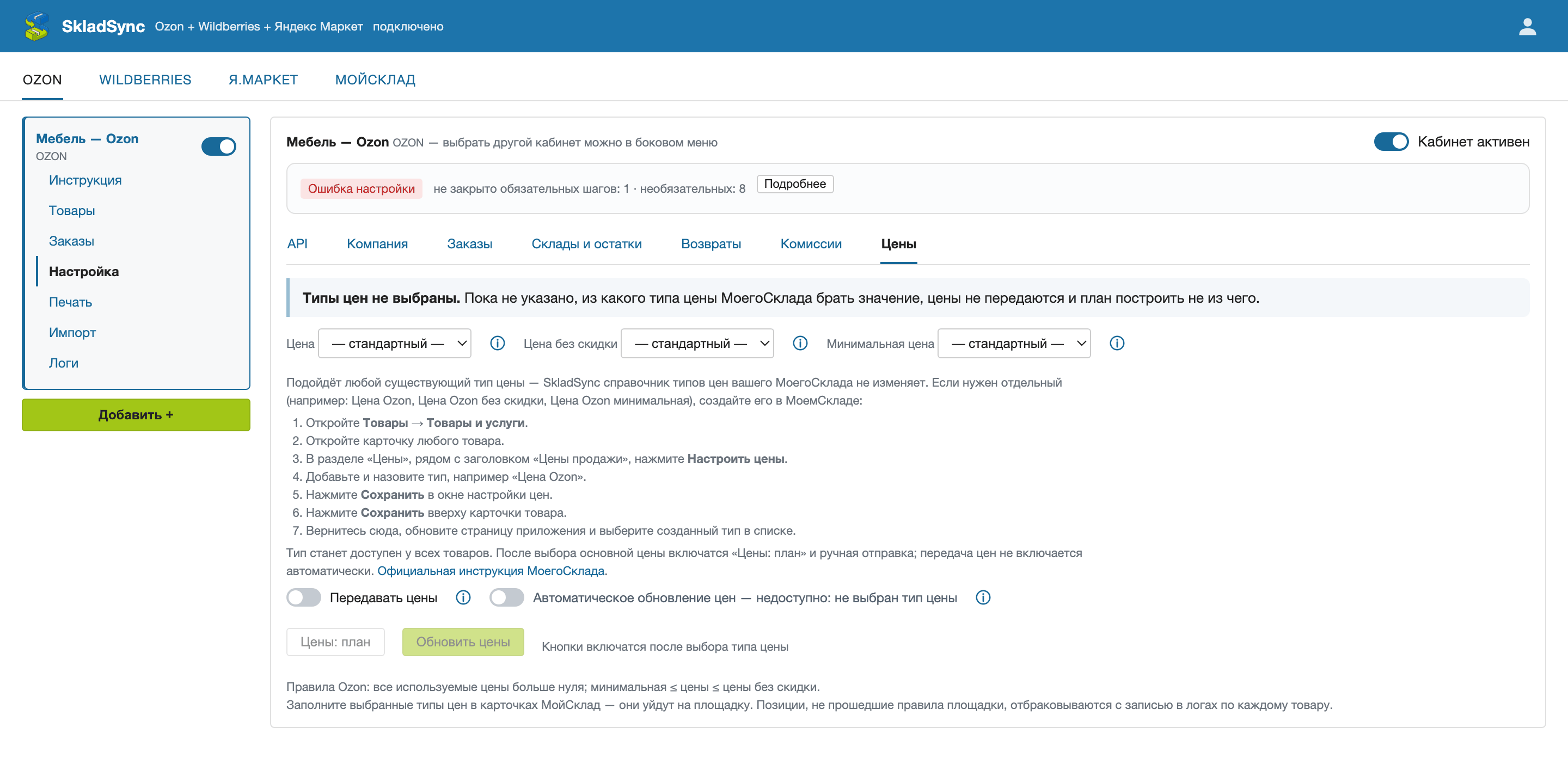
Раздел Настройка → Цены. Для каждой площадки настраивается соответствие трёх цен типам цен МойСклад:
| Цена | Ozon | WB | Яндекс Маркет |
|---|---|---|---|
| Текущая | price | Цена до скидки × скидка | value |
| Старая (зачёркнутая) | old_price | — | oldPrice |
| Минимальная | min_price | — | — |
Подойдёт любой существующий тип цены МойСклад — SkladSync справочник типов цен вашего МоегоСклада не изменяет, эта настройка компании остаётся под вашим контролем. Если нужен отдельный тип, создайте его в МоемСкладе:
- Откройте Товары → Товары и услуги.
- Откройте карточку любого товара.
- В разделе «Цены», рядом с заголовком «Цены продажи», нажмите Настроить цены.
- Добавьте и назовите тип, например «Цена Ozon».
- Нажмите Сохранить в окне настройки цен.
- Нажмите Сохранить вверху карточки товара.
- Вернитесь в SkladSync, обновите страницу и выберите созданный тип в списке.
Тип станет доступен у всех товаров. После выбора основной цены включаются «Цены: план» и ручная отправка; передача цен не включается автоматически. См. также официальную инструкцию МоегоСклада.
Валидации до отправки: у WB базовая цена больше 50 ₽ и скидка не выше 95%; у Ozon минимальная ≤ текущая ≤ старая. Автообновление цен — ежедневно в выбранный час по Москве (по умолчанию 10:00; тумблер «Автоматическое обновление цен» и список часа рядом с ним).
Сколько времени занимает выгрузка цен в Wildberries
Wildberries ограничивает частоту запросов к ценам, и предел зависит от типа доступа вашего токена. У базового токена на все действия с ценами (и чтение, и запись) приходится около четырёх запросов в час на аккаунт продавца; у персонального и сервисного — на порядок больше. Тип токена виден в кабинете Wildberries: профиль → «Настройки» → «Доступ к API», в списке токенов рядом с каждым указан тип.
SkladSync под этот предел подстраивается сам: план выгрузки ставится в очередь, за одно окно уходит пачка до 1000 товаров, остальное отправляется автоматически в следующие окна — без ваших действий и без потери позиций, даже если сервис в это время перезапускался. В журнале видно, сколько уже отправлено и сколько осталось («отправлено 1000 из 2080, остальное — в очереди»). Для кабинета на базовом токене полная выгрузка 2000 цен занимает около часа — это ограничение площадки, а не сервиса. Если цены нужны быстрее, запросите у Wildberries персональный или сервисный доступ.
Пока позиция ждёт очереди, её цена может измениться в МоемСкладе — тогда в очередь попадает новое значение, а устаревшее не отправляется. Если вы отвязали товар или выключили передачу цен, очередь по нему очищается.
Печать этикеток
Раздел Печать внутри площадки:
- Ozon — PDF-этикетки отправлений: выборка задаётся фильтрами по датам и статусам сборки (не ручным выделением строк); формат этикетки настраивается в кабинете Ozon;
- Яндекс Маркет — ярлыки A9, A9 горизонтальный, A7;
- «Список покупок» — сводный лист сборки со штрихкодами.
Готовые файлы попадают в раздел Файлы с отметкой о печати; за раз печатается до 300 этикеток.
Поставки Wildberries
Раздел Печать кабинета Wildberries, вкладка Этикетки — блок под кнопками печати. Отдельной вкладки «Поставки» нет: у «Печати» две подвкладки, «Этикетки» и «Файлы».
- Активная поставка — сервис работает с одной активной поставкой: если незакрытая уже есть, используется она, новая не создаётся;
- Добавление заказов — вы сами инициируете добавление: в поставку попадают новые сборочные задания в допустимых статусах; уже добавленные повторно не добавляются;
- Закрытие — по кнопке, с подтверждением; QR-код поставки сохраняется в Файлы для передачи на склад WB; повторное закрытие уже закрытой поставки не выполняется;
- Закрытые поставки — список с историей.
Импорт карточек в МойСклад
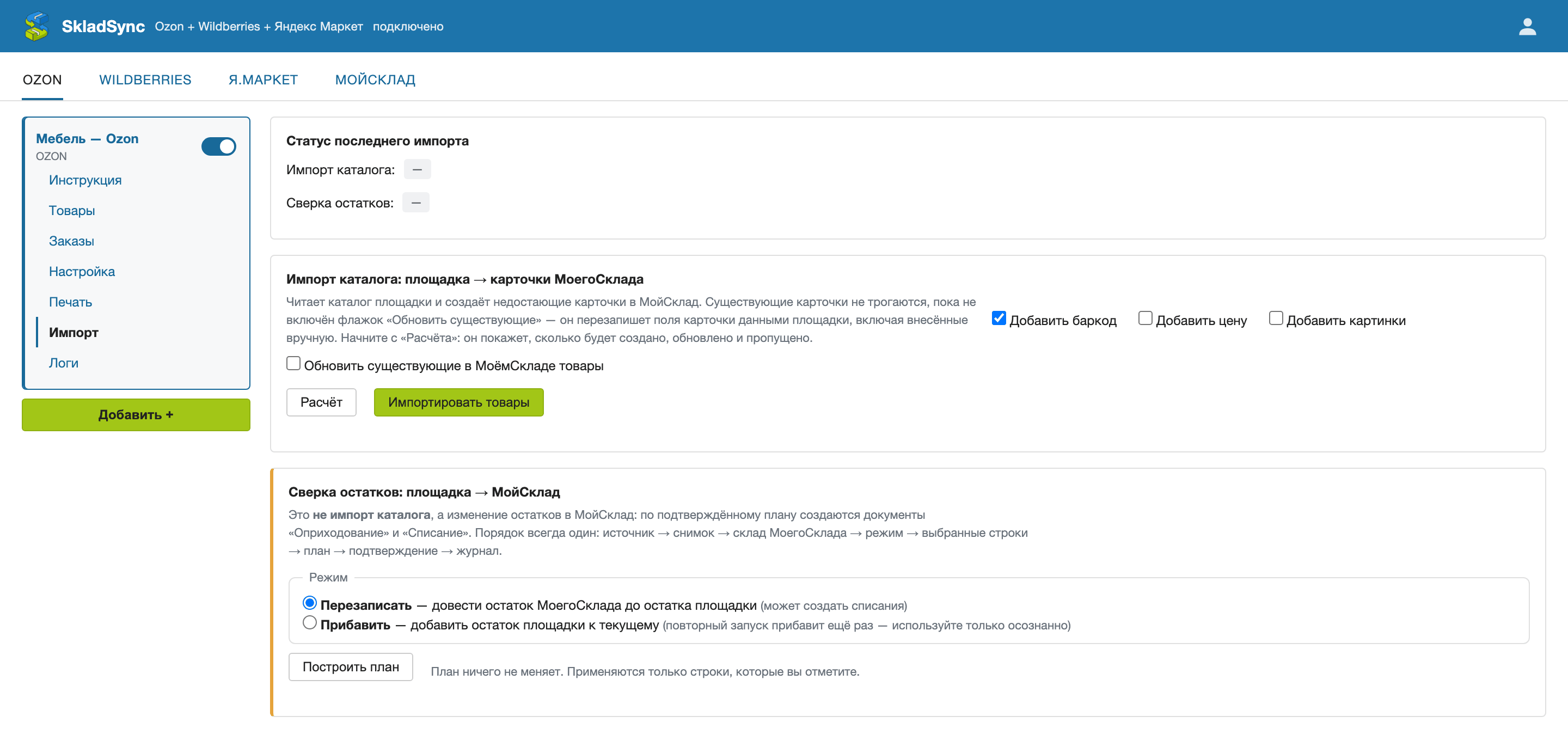
Раздел Импорт: создаёт в МоемСкладе карточки для несопоставленных товаров площадки.
- Предпросмотр — сколько карточек будет создано, примеры артикулов; ничего не меняется.
- Опции: добавить штрихкоды, цены площадки, фотографии; обновить существующие карточки.
- Созданные товары складываются в папку «Импорт маркетплейсов», сразу связываются с товарами площадки и попадают в батч.
- Откат батча. Всё, что создал один запуск импорта, помечено номером батча, и сервис умеет удалить это: карточки товаров в МойСклад, их связи и записи каталога. Кнопки отката в панели сейчас нет — откат выполняет поддержка: входит в ваш кабинет с правами администратора (такой вход журналируется) и запускает откат по номеру батча, который показан в строке результата импорта. Чего откат не делает: если при импорте был включён «Обновить существующие», внесённые им правки в уже существовавшие карточки не возвращаются — откатываются только созданные карточки. Если карточку правили вручную после импорта, эти правки пропадут вместе с карточками, а удаление в МойСкладе необратимо. Если МойСклад откажется удалить какую-то карточку (например, она уже использована в документе), откат останавливается на ней: удалённое остаётся удалённым, батч помечается неудавшимся, и повторный запуск продолжает с места сбоя. Повторный запуск для уже откаченного батча ничего не удаляет: сервис отвечает, что откат уже выполнен.
Если результат импорта неполный или его не удалось сохранить: не запускайте импорт заново и не удаляйте кабинет. Обратитесь в поддержку с номером батча и идентификатором запроса из сообщения. Сначала нужно сверить уже созданные карточки; повторный импорт и откат до этой сверки могут быть недоступны.
Файлы
Раздел Печать → Файлы хранит всё, что сгенерировал сервис: PDF-этикетки Ozon и Яндекс Маркета, QR-коды поставок WB, списки покупок.
- У файла видны имя, дата создания, кабинет и параметры генерации (диапазон заказов, настройки).
- Скачивание доступно только авторизованному пользователю кабинета; повторное скачивание — в любой момент, пока файл в списке.
- За одну генерацию — до 300 этикеток; больший диапазон разбейте на части.
- Если генерация не удалась (площадка не отдала этикетку), причина — в Логах; запустите генерацию заново после устранения.
Отчёт по комиссиям
Сейчас работает для Ozon. Для Wildberries и Яндекс Маркета — «скоро»: финансовые данные этих площадок ещё нормализуются, до этого кнопки отчёта в их кабинетах нет (честнее, чем неверные суммы).
Сценарий: Настройка → Комиссии кабинета Ozon.
- Включите «Учитывать комиссии» (
trackCommissions) — после доставки заказа комиссия площадки допишется в заказ покупателя (доп. поле «Комиссия маркетплейса, ₽»). - Отчёт комиссионера строится по доставленным заказам за период — кнопкой «Создать в МойСклад»: в вашем МойСклад создаётся документ «Полученный отчёт комиссионера» (в режиме dry-run показывается план — количество заказов и суммы — без создания документа).
- Суммы берутся из данных площадки; если площадка ещё не рассчитала комиссию, заказ попадёт в отчёт при следующем построении.
Жизненный цикл кабинета
Что считается одним кабинетом (слотом тарифа). Один слот — один активный кабинет любой площадки. Ozon: один Client ID продавца — один слот. Wildberries: один кабинет продавца (один seller token) — один слот. Яндекс Маркет: один Business ID — один слот; несколько Campaign ID внутри одного бизнеса дополнительных слотов не занимают. Схемы FBS, FBO, FBY, Express, DBS, склады и точки отгрузки внутри кабинета слотов не занимают. Другое юридическое лицо или другой набор API-ключей — новый слот. Выключенный кабинет слот не занимает, но сохраняет настройки и историю; повторное включение подчиняется лимиту тарифа.
- Добавить — «Добавить +» в сайдбаре площадки. В форме две кнопки: «Проверить ключи» (тестовый запрос к площадке) и «Подключить и импортировать товары» — она сохраняет кабинет и запускает подготовку каталогов и связей. Результат загрузки и сопоставления проверяйте отдельно. Выключенный кабинет можно сохранить кнопкой «Подключить без запуска обмена». У самого первого кабинета вторая кнопка неактивна, пока проверка не ответит ✓; у следующих кабинетов проверка остаётся рекомендацией.
- Переименовать — кнопка «Переименовать» рядом с названием кабинета в «Настройке». Имя используется только в интерфейсе и журнале SkladSync: ключи, связи и уже созданные документы МоегоСклада не меняются, контрагент и настройки сохраняются.
- Заменить ключи — Настройка → API: введите новые значения и нажмите «Сохранить ключи». Отдельной кнопки проверки там нет — проверка входит в сохранение, и ключи, не прошедшие её, не сохраняются. Старые значения перезаписываются и перешифровываются. Импорт замена ключей не запускает: Для активного кабинета каталог обновляется в часовом цикле или по кнопке «Обновить каталоги и сопоставления»; для выключенного используйте отдельную подготовку без обмена. У Яндекс Маркета здесь же есть отдельная кнопка «Проверить кампании».
- Выключить — тумблер в сайдбаре: вся синхронизация кабинета останавливается, настройки и связи сохраняются.
- Включить — тот же тумблер; синхронизация продолжится со следующего цикла.
- Удаление кабинета — Настройка → API → Опасная зона → «Удалить кабинет». Действие необратимо и защищено двойным подтверждением: диалог с объяснением последствий и точный ввод названия кабинета.
- Удаляется в SkladSync: товары площадки этого кабинета, все связи (матчинг), настройки кабинета и локальная история его заказов.
- Остаётся в МойСклад: все уже созданные документы — заказы покупателя, отгрузки, возвраты. Сервис их не трогает.
- Журнал операций (Логи) сохраняется как история и не хранится дольше года.
- Отката нет. Перед удалением рекомендуем выключить кабинет тумблером, выгрузить экспорт товаров и убедиться, что он вам действительно не нужен.
- Повторное подключение тех же ключей создаёт новый локальный кабинет: каталог и матчинг строятся заново, а уже существующие документы МойСклад распознаются по стабильной внешней метке заказа — дубли не создаются.
Настройки кабинета
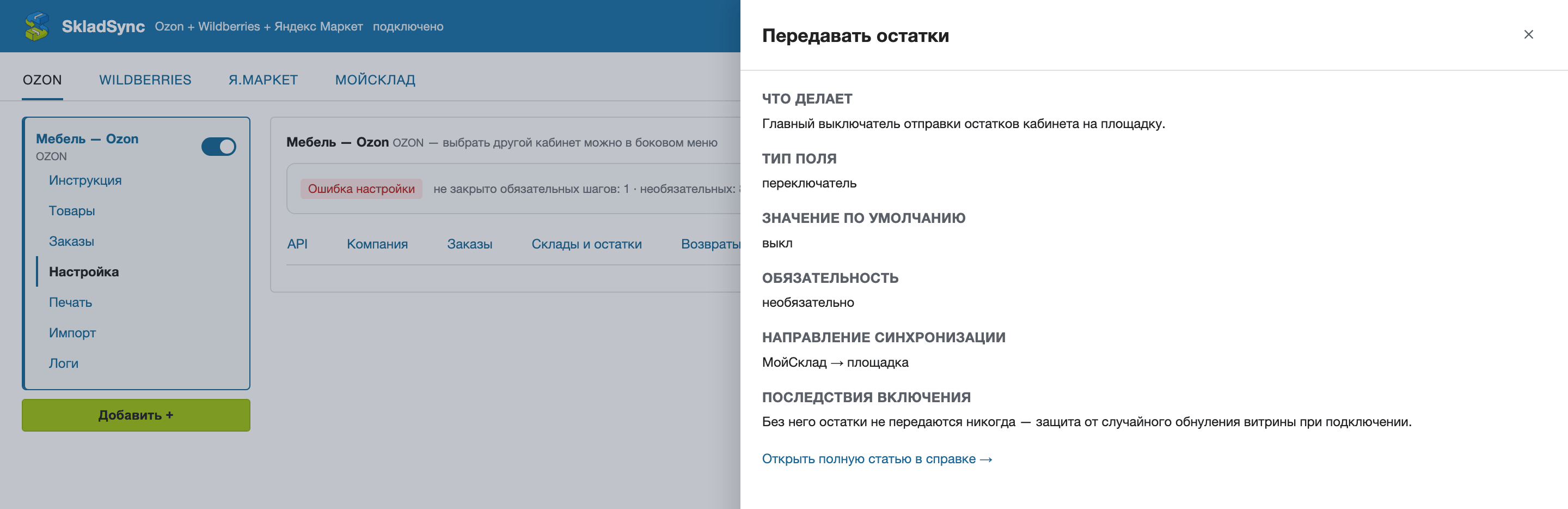
Вкладки раздела Настройка: API (ключи с маской, замена ключей), Компания, Заказы (режим цен, статусы), Склады и остатки, Возвраты, Комиссии, Цены. Во вкладке API показан список поддерживаемых потоков кабинета (выбирать ничего не нужно — все «работает»-потоки обрабатываются одновременно; заказы FBO у Ozon включаются отдельным тумблером здесь же, во вкладке API); модели «скоро» — в разработке.
Кабинет можно временно выключить тумблером в сайдбаре — синхронизация остановится, настройки сохранятся.
Компания и документы
Настройка → Компания: организация и контрагент для документов, а также канал продаж, проект и договор — если выбраны, подставляются в каждый создаваемый заказ покупателя. Это удобно для раздельной аналитики продаж по площадкам прямо в отчётах МойСклад. Здесь же выбирается склад заказа — конкретный склад для документа «Заказ покупателя» либо «не задан» (тогда заказ создаётся без склада). Если поле показывает «выбран неверно — выберите склад заново», сохранённое значение недопустимо и заказы кабинета не создаются до исправления; «Все склады» относится только к источнику остатков, а не к складу документа.
Уведомления на почту
Иконка аккаунта → Уведомления: укажите email и отметьте события:
- Отключилась синхронизация аккаунта (и письмо, когда обмен восстановлен) — площадка отвечает ошибкой авторизации: ключи отозваны или истекли. Письмо о восстановлении приходит по этому же флажку;
- Отключилась синхронизация товаров — площадка отклонила часть позиций при передаче остатков или цен. Какие именно — на вкладке «Товары с ошибками» в разделе «Товары»;
- Сброшен матчинг товара — связки кабинета сброшены целиком через «Ещё ▾» → «Сбросить связки» либо товар отвязан кнопкой «сбросить» в строке;
- Скоро истекает срок действия токена — предупреждение до того, как ключ перестанет работать.
Письма приходят с адреса support@skladsync.ru; по каждому событию и объекту — не чаще одного письма в сутки (счётчик хранится в базе и переживает перезапуски сервиса). Гарантия доставки — best-effort: в редком случае сбоя сервиса ровно в момент отправки письмо может прийти повторно; если отправка не удалась (например, почтовый сервер недоступен), сервис повторит её при следующем срабатывании события, не дожидаясь суток.
Справочник настроек кабинета
Полный перечень переключателей и полей (все хранятся в настройках кабинета; значения по умолчанию — как указано).
Заказы
| Настройка | По умолчанию | Что делает |
|---|---|---|
Загружать заказы с даты (ordersSince) | день подключения кабинета | Заказы раньше даты игнорируются. При подключении кабинета дата ставится на текущий момент, чтобы в МойСклад не попала вся прошлая история площадки; очистите поле, если история нужна |
Режим цен (priceMode) | со скидкой | Какая цена пишется в заказ МойСклад: со скидкой площадки или цена продавца |
Автоотгрузка (autoShip) | выкл | Создавать отгрузку автоматически при достижении заказом статусов из shipStatuses |
Склад заказа из сопоставления складов (orderStoreFromMapping) | выкл | Склад документа «Заказ покупателя» берётся из строки сопоставления складов: у Ozon и Wildberries — по складу площадки из заказа, у Яндекс Маркета — по кампании заказа. Если однозначной строки нет (строки нет, несколько складов в строке, распределение по габаритности), склад остаётся прежним — из настройки «Склад заказа», а причина попадает в проблемы кабинета |
Номер отгрузки = номер заказа (demandNameFromOrder) | выкл | Отгрузка получает номер заказа покупателя. Если такой номер уже занят, МойСклад пронумерует отгрузку сам, а в журнале появится запись |
Статусы отгрузки (shipStatuses) | Доставлен (delivered) | Статусы площадки, при которых создаётся отгрузка |
Резервирование (reserve) | выкл | Ставить резерв по позициям заказа при его создании |
Снятие резерва (releaseReserve) | выкл | Снимать резерв при отменах (Отменен / Отменен покупателем / Не принят на СЦ) и после создания отгрузки по заказу: при отгрузке через API МойСклад резерв сам не снимает. |
Передача статусов (statusSync) | выкл | Обновлять статус заказа покупателя в МойСклад по статусу площадки (включите после создания статусов из таблицы выше) |
Карта статусов (statusMap) | стандартная | Соответствие статусов площадки 8 каноническим (см. таблицу выше) |
Заказы FBO — Ozon (fboEnabled) | выкл | Загружать продажи со склада Ozon (FBO) вместе с FBS |
Загружать новые FBS-заказы — WB, Ozon (fbsWarehouses) | со всех складов | Создавать заказы покупателя только с выбранных складов продавца (по ID склада площадки); уже созданные документы не трогает, на остатки и FBO не влияет |
Комиссии (trackCommissions) | выкл | Дописывать комиссию площадки в заказ после доставки (доп. поле) |
SRID в заказе — WB (wbSrid) | выкл | Сохранять идентификатор SRID Wildberries в заказе |
Возвраты
| Настройка | По умолчанию | Что делает |
|---|---|---|
Автовозвраты (autoReturn) | выкл (Ozon — предпросмотр) | Ozon — предпросмотр плана; создание и проведение документов требуют завершённой приёмки и необходимых прав. Для Wildberries и Яндекс Маркета функция запланирована |
Склад возвратов (returnStoreHref) | не выбран | На какой склад МоегоСклада приходуется возврат. Обязателен: без склада документы возвратов не создаются (препятствие «не выбран склад возвратов») |
Как работают возвраты Ozon (предпросмотр)
- Выберите склад возвратов и убедитесь, что товары заказа сопоставлены с карточками МоегоСклада.
- Нажмите Предпросмотр возвратов Ozon: сервис читает возвраты площадки и показывает по каждому решение — «к созданию», «ожидает передачи продавцу», «без документа» или препятствие с действием (товар не сопоставлен; у заказа нет отгрузки; количество больше отгруженного с учётом уже возвращённого, в том числе оформленного вручную; склад не выбран; статус не распознан).
- После приёмки функции документ «Возврат покупателя» создаётся непроведённым на основании отгрузки только для возвращаемой позиции; остатки не меняются до проведения.
- Провести — явное действие по документу: доступно, только когда площадка подтвердила получение товара и у приложения есть право проведения возвратов (после обновления прав установки). Получение права само ничего не проводит; ранее созданные документы не трогаются.
Раздел описывает кандидата следующего релиза: в опубликованной версии вкладка «Возвраты» показывает «Скоро».
Остатки и склады
| Настройка | По умолчанию | Что делает |
|---|---|---|
| Тумблер «Передача остатков» | выкл | Главный выключатель отправки остатков кабинета — без него остатки не передаются никогда |
Маппинг складов (warehouseMapping) | не настроен | Режим «простой» (один склад на строку) или «суммирование» (несколько складов МоегоСклада отмечаются галочками и складываются; выбор сохраняется без Ctrl/Cmd); строки «склады МС → склад площадки» |
Что передавать (stockMode) | доступно | Доступный остаток (минус резервы) / с учётом транзита / физический |
| Пер-товарный тумблер | вкл у связанных | Отключает передачу остатка конкретного товара, не трогая остальные |
Цены
| Настройка | По умолчанию | Что делает |
|---|---|---|
Передача цен (syncPrices) | выкл | Разрешает отправку цен кабинета |
| Типы цен (текущая/старая/минимальная) | не выбраны | Каким типам цен МойСклад соответствуют цены площадки (набор зависит от площадки) |
Автообновление (autoPriceUpdate) | выкл | Ежедневная отправка цен в выбранный час |
Час выгрузки (autoPriceHour) | 10:00 МСК | В какой час по Москве уходит ежедневная выгрузка (0–23); действует при включённом автообновлении |
Компания и документы
Организация (org), контрагент (agent), склад (store), канал продаж (salesChannel), проект (project), договор (contract) — подставляются в создаваемые документы. Обязательны только организация и контрагент; остальное — для аналитики.
Режимы сервиса
dry-run / live — глобальный режим записи: в dry-run сервис читает площадки и пишет план в Логи, но не создаёт документы и не отправляет остатки/цены; live включает реальные записи. Автоциклы: заказы каждые 10 минут, товары раз в час, цены ежедневно в 10:00 МСК. Частоту запросов ограничивает сервис. Фоновые циклы обрабатывают активные кабинеты с доступными для операции ключами. При 429/5xx проверьте результат последующих попыток в Логах: отсутствие новой ошибки не доказывает успех. Подготовка выключенного кабинета повторяется вручную.
Логи и разбор ошибок
Раздел Логи есть у каждого кабинета (только его события) и в разделе МОЙСКЛАД — общий по всем кабинетам с колонкой «Кабинет».
Каждая запись: время, уровень (инфо/предупреждение/ошибка), событие, текст и детали. Записи об ошибках содержат причину, которую вернула площадка или МойСклад — как правило, из неё сразу понятно, что делать.
Как разбирать ошибку
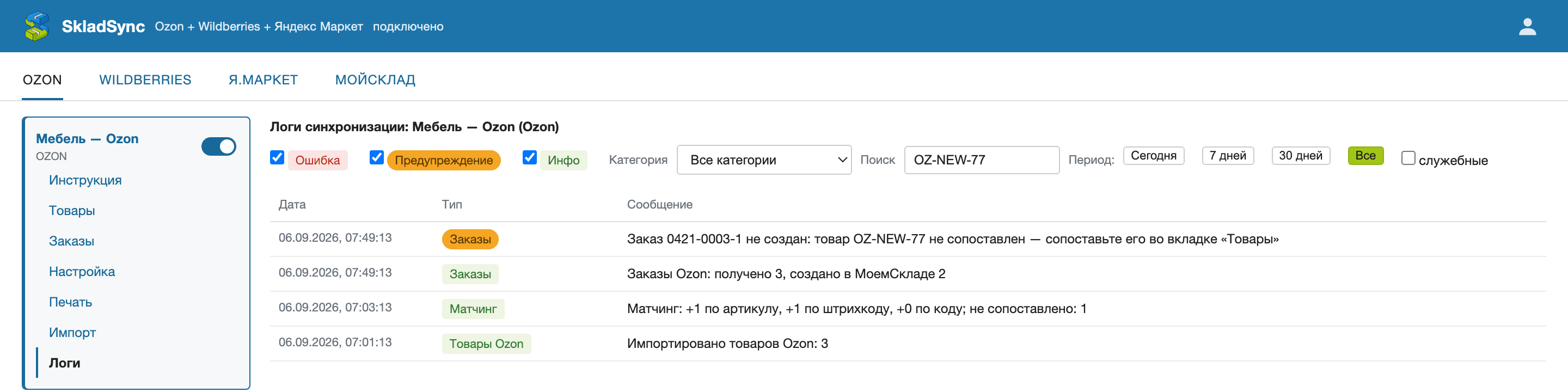
- Найдите красную запись в Логах кабинета (или придёт письмо — см. Уведомления).
- Прочитайте текст: «нет соответствия товара» → сопоставьте его в Товарах; «unauthorized» → обновите ключи в Настройке; «остаток отклонён» → вкладка «С ошибками» покажет причину по каждой позиции.
- Повторите операцию: заказы — кнопкой ⟳, товары — «Обновить каталоги и сопоставления», остатки — включённый тумблер отправит их в следующем цикле.
Типовые ошибки
| Сообщение | Причина и решение |
|---|---|
| «Неправильный или просроченный ключ» / 401 | Ключ отозван, истёк или скопирован не полностью. Выпустите новый в кабинете площадки и обновите в Настройке → API. |
| WB отдаёт 0 товаров по ценам | У токена нет категории «Цены и скидки». Перевыпустите токен с нужными категориями. |
| «Не найдено соответствие товара» | Заказ содержит товар без связи с МоимСкладом. Сопоставьте его в Товарах и повторите заказ кнопкой ⟳. |
| «Склад заказа выбран неверно» | В настройке кабинета сохранён недопустимый склад заказа (в поле показано «выбран неверно — выберите склад заново»). Заказы этого кабинета не создаются до исправления: в Настройке → Компания выберите конкретный склад или явно оставьте «не задан». «Все склады» относится только к источнику остатков. |
| Отказ МоегоСклада по одному документу (например, 412) | Отказ по одному заказу не останавливает остальные заказы кабинета: у проблемного заказа своя причина в Проблемах и Логах. Устраните её и повторите только этот заказ кнопкой ⟳. |
| Остаток не принят площадкой | Смотрите вкладку «С ошибками»: часто товар в архиве/на модерации на площадке или заблокирован для FBS. |
| Фото не загрузилось при импорте | Файл больше 10 МБ или недоступен по ссылке площадки. Такие позиции перечислены в результате импорта — карточка создана, фото можно добавить вручную. |
| Цена отклонена валидацией | Нарушено правило площадки (например, скидка WB > 95% или min > price у Ozon). Исправьте цены в МойСклад. |
| «Campaign ID не принадлежит бизнесу» / кампания недоступна ключу | В списке кампаний есть номер чужого бизнеса или ключ выпущен для другого бизнеса. Уберите чужой номер либо проверьте Business ID и перевыпустите ключ. |
| Товар не передаётся на площадку | Проверьте цепочку выключателей по порядку: кабинет включён → «Передавать остатки» включено → склады сопоставлены → товар сопоставлен и его передача включена. |
| «Склад обнаружен, остатки не возвращены» (снимок ЯМ) | Площадка не прислала данных по складу. Это не ошибка SkladSync: строка помечена бейджем и не участвует в применении; данные появятся со следующим снимком. |
| «Нет статуса с названием …» при передаче статусов | Проверьте название из сохранённой карты статусов. Создайте нужный статус в МоемСкладе либо исправьте карту на существующее название. Затем проверьте результат включённого обмена в Логах; сохранение карты не означает немедленную обработку всех старых заказов. |
| 429 / превышен лимит API площадки | Проверьте сообщение и последующие попытки в Логах. Фоновая операция может повториться в следующем цикле активного кабинета; подготовку выключенного кабинета повторяют вручную. |
| Временная ошибка 5xx площадки или МоегоСклада | Проверьте, завершилась ли следующая попытка успешно. Фоновый повтор относится к активным кабинетам и включённым направлениям; для ручной подготовки выключенного кабинета нужен ручной повтор. |
| «Заказ уже существует в МойСклад — привязан без создания» | Защита от дублей: документ с таким номером площадки уже есть, сервис привязался к нему. Это не ошибка. |
| «Операция в режиме предпросмотра» / «доступен только план» | Функция ещё проходит приёмку (например, создание документов по снимку остатков ЯМ). Доступен безопасный план; боевое применение появится после приёмки. |
Безопасность
- API-ключи и токены хранятся в зашифрованном виде (AES-256-GCM) и в интерфейсе показываются только маской последних символов.
- Данные кабинетов разделены на уровне запросов и проверяются автоматической матрицей тестов (двумя независимыми тенантами) в рамках приёмки изменений перед деплоем; автоматический прогон в CI — в работе.
- API-ключи и пароли в журнал не записываются; email из уведомлений маскируется. Технические идентификаторы заказов и ответы API площадок могут сохраняться для диагностики в пределах срока хранения журнала (до 1 года).
- Все обращения к площадкам идут по HTTPS напрямую в их официальные API.
- Ключ можно отозвать в кабинете площадки в любой момент — очередная операция кабинета завершится ошибкой авторизации (запись в Логах и письмо, если включено уведомление); синхронизация возобновится после обновления ключа в Настройка → API.
Поддержка
Обращение обрабатывается для ответа на него (политика ПДн · DPA). Пожалуйста, не отправляйте в чат и письма API-ключи, пароли и лишние персональные данные покупателей: ключи вводятся только в «Настройка → API» приложения.
Пишите на support@skladsync.ru — отвечаем в рабочие часы (МСК). В письме полезно указать: площадку, название кабинета, время операции и текст ошибки из Логов — так мы разберёмся быстрее.